
VPN auf einem Keenetic-Router
Die Bebra-App kommt direkt auf Ihren Keenetic-Router. Sobald sie angemeldet ist, laufen alle Geräte in Ihrem Zuhause über Bebra, auch der Fernseher, ohne eigene Apps. Unten folgen zehn Schritte mit je einer Aktion.
Prüfen Sie vorher Ihr Modell und installieren Sie OPKG, siehe Schritte 1 und 2
- Modelle
- eine Liste mit 33 Codes, Keenetic und Netcraze
- Voraussetzung
- KeeneticOS oder Netcraze-Firmware ab 5.0 und die Komponente OPKG
- Installation
- ein Befehl in der Befehlszeile des Routers
- Router-Seite
- bebra.home
:8790 oder 192.168.1.1:8790
Installation Schritt für Schritt
Sie brauchen einen Computer oder ein Smartphone, das mit diesem Router verbunden ist, und Zugang zu Ihrem Konto. Auf den Bildern ist eingerahmt, was Sie drücken oder finden müssen.
-
Suchen Sie den Modellcode auf dem Aufkleber des Routers
Der Aufkleber ist meist auf der Unterseite des Routers. Der Code besteht aus den Buchstaben KN oder NC und vier Ziffern. NC steht für Netcraze-Router, so heißt Keenetic inzwischen.
Was Sie sehenEinen Code wie KN-3810. Vergleichen Sie seine Ziffern mit der Liste unten, nicht den Namen.
Unterstützte Codes
- KN-1010
- KN-1011
- KN-1012
- KN-1810
- KN-1811
- KN-1812
- KN-1912
- KN-1913
- KN-2112
- KN-2311
- KN-2312
- KN-2410
- KN-2510
- KN-2610
- KN-2710
- KN-2910
- KN-3610
- KN-3611
- KN-3810
- KN-3811
- KN-3812
- KN-4110
- KN-4210
- NC-1012
- NC-1013
- NC-1812
- NC-1913
- NC-2312
- NC-3611
- NC-3811
- NC-3812
- NC-4110
- NC-4210
Steht der Code nicht in der Liste, lässt sich die App auf diesem Router nicht installieren. Wie Sie einen solchen Router verbinden, steht im Bereich „Andere Router“ der Seite über Router.
Kein unterstützter Router?
Besorgen Sie sich einen Keenetic Hopper KN-3811, der in Russland als Netcraze Hopper NC-3811 verkauft wird. Wir haben die Installation mit einer Zeile, Updates und Neustarts darauf selbst getestet. Er hat einen ARM64-Prozessor, 512 MB RAM und USB 3.0, und die App passt in seinen internen Speicher, ein USB-Laufwerk ist also nicht nötig. Auf Modellen mit 128 MB RAM oder ohne USB, etwa Start, Lite, Air, Explorer, Extra, Speedster und Sprinter, läuft die App nicht.

-
Installieren Sie die Komponente OPKG auf Ihrem Keenetic
Öffnen Sie my.keenetic.net oder 192.168.1.1 im Browser. Der Router fragt nach Benutzername und Passwort des Administrators, die bei der ersten Einrichtung des Keenetic festgelegt wurden. Sie brauchen sie später noch einmal.
Öffnen Sie im Menü „General system settings“ und klicken Sie auf „Component options“. Setzen Sie das Häkchen bei „Open Package support“, das ist OPKG, und klicken Sie unter der Liste auf „Install update“.
Was Sie sehenDer Router lädt die Komponente herunter und startet von selbst neu. Warten Sie, bis sich die Weboberfläche wieder öffnet.
Sie brauchen KeeneticOS oder Netcraze-Firmware ab Version 5.0, beide nutzen dieselbe Nummerierung. Wie Sie die Version prüfen, steht weiter unten in den Fragen.

Die Zahlen zeigen die Reihenfolge der Klicks. -
Kopieren Sie den Installationsbefehl
Für alle Modelle in der Liste gibt es einen einzigen Befehl. Der Router teilt dem Server sein Modell selbst mit und bekommt den passenden Installer, Sie müssen also nichts auswählen.
Was Sie sehenWenn Sie auf „Kopieren“ drücken, erscheint unter der Zeile „Befehl kopiert“.
Derselbe Befehl steht in Ihrem Konto, im Tab Keenetic des Bereichs „Router“. Die App kommt in den internen Speicher des Routers, und wenn dort nicht genug Platz ist, verschiebt der Installer sie selbst auf ein angeschlossenes USB-Laufwerk mit ext4.
-
Fügen Sie den Befehl in die Keenetic-Befehlszeile ein und drücken Sie Enter
Öffnen Sie my.keenetic.net/a oder 192.168.1.1/a. Fragt der Router noch einmal nach Benutzername und Passwort, geben Sie dieselben ein. Fügen Sie den Befehl in das Feld ein und drücken Sie Enter.
Was Sie sehenFast nichts, und das ist in Ordnung. Die Installation erscheint im Systemprotokoll.
Wenn die Installation fehlgeschlagen ist und Sie diesen Schritt wiederholen, führen Sie zuerst diesen Befehl in derselben Befehlszeile aus.
no opkg diskDer Router antwortet
Disk is unset. Kopieren Sie jetzt den Installationsbefehl aus Schritt 3 erneut, fügen Sie ihn ein und drücken Sie Enter. Ohneno opkg diskbewirkt die Wiederholung nichts, und der Router schreibt nurDisk is unchangedins Protokoll. Dieselbe Zeile sehen Sie auch, wenn Sie während einer erfolgreichen Installation zweimal Enter drücken, und dann ist nichts zu tun.
Die Zahlen zeigen die Reihenfolge der Schritte. -
Öffnen Sie das „System log“ von Keenetic und warten Sie
Es ist im Menü derselben Weboberfläche, my.keenetic.net. Die Installation dauert meist ein paar Minuten, manchmal bis zu 10, und der Router schreibt dabei laufend ins Protokoll, was er tut.
Was Sie sehenInstallationszeilen, nummeriert von [1/8] bis [8/8]. Die letzte beginnt mit
[8/8] Doneund enthält die Adresse der Router-Seite, http://bebra.home:8790/ (http://192.168.1.1:8790/). Dann ist die App installiert. Wenn die Zeile lange nicht erscheint, laden Sie die Protokollseite neu.Die eigenen Meldungen von Keenetic im Protokoll sind immer auf Englisch. Steht dort
response code 404 (Not Found)und gibt es keine nummerierten Zeilen, hat der Server das Routermodell nicht erkannt. Vergleichen Sie den Code mit der Liste aus Schritt 1 und lesen Sie weiter unten die Frage „Mein Modell wird nicht unterstützt“. Zu anderen Downloadfehlern finden Sie dort ebenfalls eine Frage.Steht im Protokoll
Disk is unchangedund kommen keine neuen nummerierten Zeilen, hat der Router den Befehl übersprungen, weil er sich an den früheren Versuch erinnert. Beginnen Sie Schritt 4 neu mitno opkg disk. Wenn nummerierte Zeilen erscheinen oder[8/8] Doneschon da ist, tun Sie nichts.
Die Zahlen zeigen, wo Sie hinsehen müssen. -
Öffnen Sie die Router-Seite und melden Sie sich als Keenetic-Administrator an
Öffnen Sie die Adresse aus dem Protokoll, bebra.home:8790, auf einem Gerät, das mit diesem Router verbunden ist. Funktioniert der Name nicht, klicken Sie auf http://192.168.1.1:8790/. Benutzername und Passwort sind dieselben wie für die Keenetic-Weboberfläche.
Was Sie sehenDen Tab „Status“ mit dem Hinweis „Nicht angemeldet“. Das ist normal, der Router kennt Ihr Konto noch nicht.
-
Drücken Sie auf der Router-Seite „Mit Code anmelden“
Die Schaltfläche befindet sich unter den Karten im Tab „Status“.
Was Sie sehenDen Tab „Konto“ mit dem Feld „Einmalcode“ ganz unten.
-
Drücken Sie in Ihrem Konto „Code anfordern“
Gehen Sie in Ihrem Konto zum Tab Keenetic im Bereich „Router“. Die Schaltfläche ist in der Karte „Router anmelden“. Eventuell bittet die Website Sie vorher um den Nachweis, dass Sie kein Roboter sind.
Was Sie sehenEin Fenster „Router-Code“ mit acht Ziffern. Der Code gilt 3 Minuten.
Sehen Sie statt der Schaltfläche einen roten Hinweis, hat Ihr Konto keine E-Mail-Adresse. Melden Sie sich stattdessen mit E-Mail an und drücken Sie die Schaltfläche erneut.
-
Geben Sie diese Ziffern in das Feld „Einmalcode“ ein
Es ist ganz unten im Tab „Konto“ der Router-Seite. Lassen Sie den Spiegel-Block darüber in Ruhe, er wird nur gebraucht, wenn der Router den Dienst nicht erreicht.
Was Sie sehenNach der achten Ziffer prüft die Seite den Code selbst, Sie müssen nichts drücken. Nach wenigen Sekunden zeigt der Tab „Status“ „Verbunden“.
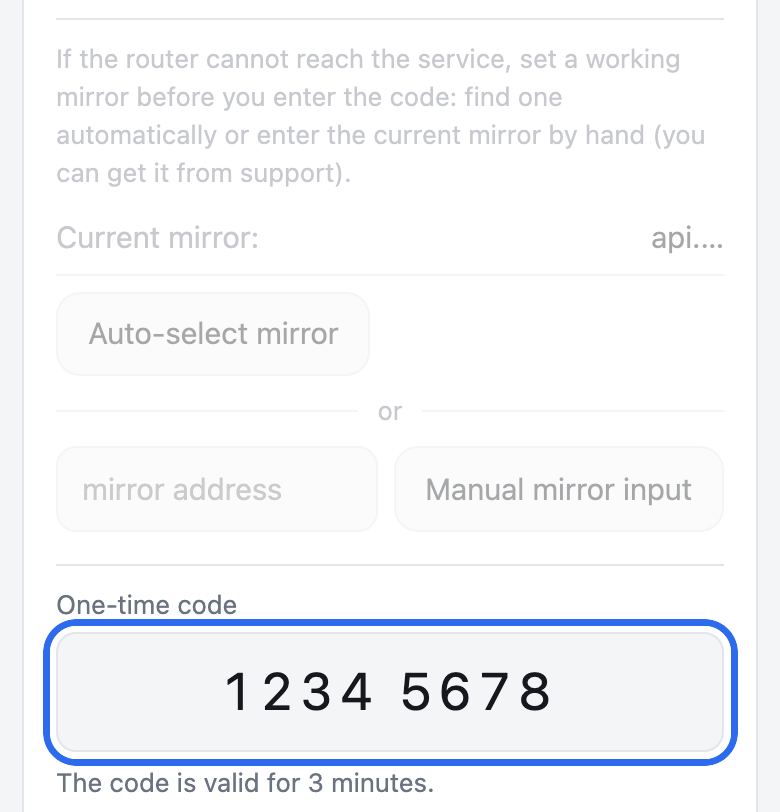
Der Spiegel-Block ist auf dem Screenshot abgedunkelt. -
Wählen Sie bei Bedarf Geräte aus
Ab jetzt nutzt alles in Ihrem Heimnetz Bebra, auch neue Geräte. Im Tab „Geräte“ können Sie einzelne Geräte ausnehmen oder nur ausgewählte Geräte darüber laufen lassen.
Was Sie sehenEin Häkchen wird sofort gespeichert, eine Speichern-Schaltfläche gibt es nicht. Ein Gerät braucht bis zu einer Minute, um umzuschalten.
Fällt Bebra aus (Störung, Neustart, Update), bleibt Ihr ganzes Heimnetz offline, bis alles wieder läuft. Eine Pause oder das Abmelden lässt das Netz direkt online gehen.
So entfernen Sie die App
Öffnen Sie auf der Router-Seite den Tab „Mehr“ und drücken Sie „Entfernen…“. Die Seite fragt noch einmal nach Benutzername und Passwort des Keenetic-Administrators. Geben Sie sie ein und drücken Sie „Entfernen“. „Mehr“ ist der letzte Tab, und auf dem Smartphone lässt sich die Tab-Leiste seitlich verschieben.
Nach dem Entfernen gehen Ihre Geräte direkt online. Schalten Sie OPKG nicht ab und ziehen Sie das Laufwerk nicht ab, statt die App zu entfernen, sonst ist Ihr Heimnetz ohne Internet.
Was die Router-Seite noch bietet
- Geräte
- alle Geräte im Heimnetz oder nur ausgewählte
- Standort
- jeder Standort Ihres Kontos
- Ausnahmen
- der Modus „Für Russland“, eigene Domains und IP-Adressen oder beides
- Updates
- kommen und installieren sich ohne Ihr Zutun
Häufige Fragen
Die Router-Seite öffnet sich nicht
Sie lässt sich nur aus dem Heimnetz dieses Routers öffnen. Der Name bebra.home:8790 funktioniert nicht auf einem Gerät mit eigenem DNS, etwa mit privatem DNS unter Android. Geben Sie dann http://192.168.1.1:8790/ oder eine andere Adresse Ihres Routers mit demselben Port ein. Klappt auch das nicht, prüfen Sie im Keenetic-Systemprotokoll, ob die Installation bis zur Zeile mit der Adresse gekommen ist.
Der Code hat nicht funktioniert oder ist abgelaufen
Ein Code gilt 3 Minuten und jeweils nur einmal. Drücken Sie in Ihrem Konto erneut „Code anfordern“ und geben Sie die neuen Ziffern sofort auf der Router-Seite ein.
Warum steht Bebra in der Keenetic-Weboberfläche nicht unter „VPN“?
Dieser Bereich zeigt nur Verbindungen, die die Firmware des Routers selbst anlegt, etwa OpenVPN, L2TP oder IPsec. Die App läuft über die Komponente OPKG, und ihre Verbindung „BebraVPN“ erscheint auf der Startseite der Weboberfläche und unter „Connection priorities“ im Profil der App. Verwaltet wird sie auf der Router-Seite, bebra.home:8790 oder http://192.168.1.1:8790/.
Mein Modell wird nicht unterstützt
Einem Router, der nicht in der Modellliste steht, gibt der Server keinen Installer. Der Befehl läuft, aber die Installation startet nicht. Im Systemprotokoll steht response code 404 (Not Found), und es gibt keine Installationszeilen. Prüfen Sie den Code noch einmal. Wenn Sie den Aufkleber nicht sehen, zeigt der Befehl show version in der Befehlszeile des Routers den Code in der Zeile hw_id. Steht der Code nicht in der Liste, verbinden Sie den Router ohne die App, wie unter der Modellliste beschrieben. Steht der Code in der Liste, lesen Sie die Frage zu einem Downloadfehler im Protokoll.
Meine KeeneticOS- oder Netcraze-Firmware ist älter als 5.0
Der Befehl show version in der Befehlszeile des Routers zeigt die Version in der Zeile title. Liegt sie unter 5.0, startet die Installation nicht, und das Systemprotokoll nennt den Grund. Aktualisieren Sie die Firmware über die Weboberfläche des Routers. Führen Sie dann no opkg disk in der Befehlszeile aus, kopieren Sie den Installationsbefehl aus Schritt 3 erneut und fügen Sie ihn ein.
Brauche ich ein USB-Laufwerk?
Nicht unbedingt. Der Installer legt die App zuerst in den internen Speicher des Routers, und wenn der nicht reicht, verschiebt er sie auf einen angeschlossenen USB-Stick oder eine Festplatte mit ext4. Ohne Laufwerk bricht die Installation ab, und das Systemprotokoll zeigt, wie viel Platz nötig ist. Schließen Sie dann ein Laufwerk an und führen Sie no opkg disk aus. Kopieren Sie danach den Installationsbefehl erneut und fügen Sie ihn ein.
Die Befehlszeile zeigt einen Fehler
Prüfen Sie, ob die Komponente aus Schritt 2 installiert ist und der Router danach neu gestartet hat. Führen Sie dann no opkg disk aus, kopieren Sie den Installationsbefehl erneut vollständig und fügen Sie ihn ein.
Das Protokoll zeigt einen Downloadfehler
Der Router konnte den Installer nicht herunterladen. Das passiert, wenn der Code des Routers nicht in der Modellliste steht, und dann enthält das Protokoll die Zeile response code 404 (Not Found). Steht der Code in der Liste, prüfen Sie, ob der Router Internet hat. Führen Sie dann no opkg disk aus, kopieren Sie den Installationsbefehl erneut und fügen Sie ihn ein. Kommt der Fehler wieder, wenden Sie sich an den Support.
Ich kenne das Keenetic-Admin-Passwort nicht mehr
Es wurde bei der ersten Einrichtung des Routers festgelegt. Wenn sich niemand daran erinnert, helfen das Handbuch des Routers oder der Keenetic-Support, wieder Zugang zu bekommen.