
VPN en un router Keenetic
La app de Bebra se instala directamente en tu router Keenetic. En cuanto inicia sesión, todos los dispositivos de tu casa, también la TV, pasan por Bebra sin necesidad de apps propias. Abajo tienes diez pasos, con una sola acción en cada uno.
Antes, comprueba tu modelo e instala OPKG: son los pasos 1 y 2
- Modelos
- una lista de 33 códigos, Keenetic y Netcraze
- Requisitos
- KeeneticOS o firmware de Netcraze 5.0 o posterior, además del componente OPKG
- Instalación
- un comando en la línea de comandos del router
- Página del router
- bebra.home
:8790 o 192.168.1.1:8790
Instalación paso a paso
Necesitarás una computadora o un teléfono conectado a este router y acceso a tu cuenta. En las imágenes, lo que hay que pulsar o buscar está enmarcado.
-
Busca el código del modelo en la etiqueta del router
La etiqueta suele estar en la parte de abajo del router. El código son las letras KN o NC y cuatro cifras. NC indica los routers Netcraze, que es como se llama ahora Keenetic.
Qué verásUn código como KN-3810. Compara sus cifras con la lista de abajo, no el nombre.
Códigos compatibles
- KN-1010
- KN-1011
- KN-1012
- KN-1810
- KN-1811
- KN-1812
- KN-1912
- KN-1913
- KN-2112
- KN-2311
- KN-2312
- KN-2410
- KN-2510
- KN-2610
- KN-2710
- KN-2910
- KN-3610
- KN-3611
- KN-3810
- KN-3811
- KN-3812
- KN-4110
- KN-4210
- NC-1012
- NC-1013
- NC-1812
- NC-1913
- NC-2312
- NC-3611
- NC-3811
- NC-3812
- NC-4110
- NC-4210
Si el código no está en la lista, la app no se instalará en este router. Cómo conectar un router así se explica en la sección «Otros routers» de la página de routers.
¿No tienes un router compatible?
Consigue un Keenetic Hopper KN-3811, que en Rusia se vende como Netcraze Hopper NC-3811. Nosotros mismos probamos en él la instalación con una sola línea, las actualizaciones y los reinicios. Tiene un procesador ARM64, 512 MB de RAM y USB 3.0, y la app cabe en su memoria interna, así que no hace falta una unidad USB. Los modelos con 128 MB de RAM o sin USB, como Start, Lite, Air, Explorer, Extra, Speedster y Sprinter, no pueden ejecutar la app.

-
Instala el componente OPKG en tu Keenetic
Abre my.keenetic.net o 192.168.1.1 en un navegador. El router te pedirá el usuario y la contraseña de administrador, los que se eligieron al configurar el Keenetic por primera vez. Los necesitarás más adelante.
En el menú, abre «General system settings» y haz clic en «Component options». Marca «Open Package support», que es OPKG, y haz clic en «Install update» debajo de la lista.
Qué verásEl router descarga el componente y se reinicia solo. Espera a que la interfaz web vuelva a abrirse.
Necesitas KeeneticOS o el firmware de Netcraze 5.0 o posterior, ya que ambos usan la misma numeración. Cómo comprobar la versión se explica en las preguntas de más abajo.

Los números indican el orden de los clics. -
Copia el comando de instalación
Hay un solo comando para todos los modelos de la lista. El router le indica su modelo al servidor y recibe el instalador correcto, así que no tienes que elegir nada.
Qué verásAl pulsar «Copiar», debajo de la línea aparece «Comando copiado».
Tu cuenta tiene el mismo comando, en la pestaña Keenetic de la sección «Router». La app se instala en la memoria interna del router y, si no hay espacio suficiente, el instalador la mueve por sí solo a una unidad USB conectada con formato ext4.
-
Pega el comando en la línea de comandos de Keenetic y pulsa Enter
Abre my.keenetic.net/a o 192.168.1.1/a. Si el router vuelve a pedirte el usuario y la contraseña, introduce los mismos. Pega el comando en el campo y pulsa Enter.
Qué verásCasi nada, y es normal. La instalación aparece en el registro del sistema.
Si la instalación falló y vas a repetir este paso, ejecuta antes este comando en la misma línea de comandos.
no opkg diskEl router responde
Disk is unset. Ahora vuelve a copiar el comando de instalación del paso 3, pégalo y pulsa Enter. Sinno opkg diskla repetición no hace nada y el router solo escribeDisk is unchangeden el registro. Verás esa misma línea si pulsas Enter dos veces durante una instalación correcta, y en ese caso no hay que hacer nada.
Los números indican el orden de los pasos. -
Abre el «System log» de Keenetic y espera
Está en el menú de la misma interfaz web, my.keenetic.net. La instalación suele tardar un par de minutos, a veces hasta 10, y el router va escribiendo en el registro lo que hace.
Qué verásLíneas de instalación numeradas de [1/8] a [8/8]. La última empieza por
[8/8] Doney contiene la dirección de la página del router, http://bebra.home:8790/ (http://192.168.1.1:8790/). Significa que la app está instalada. Si tarda en aparecer, recarga la página del registro.Los mensajes propios de Keenetic en el registro siempre están en inglés. Si uno de ellos dice
response code 404 (Not Found)y no hay líneas numeradas, el servidor no reconoció el modelo del router. Compara el código con la lista del paso 1 y lee la pregunta «Mi modelo no es compatible» más abajo. Si es otro error de descarga, consulta también la pregunta sobre él.Si el registro muestra
Disk is unchangedy no hay líneas numeradas nuevas, el router ignoró el comando porque recuerda el intento anterior. Repite el paso 4 desde el principio conno opkg disk. Si van apareciendo líneas numeradas o ya está[8/8] Done, no hagas nada.
Los números indican dónde mirar. -
Abre la página del router e inicia sesión como administrador de Keenetic
Abre la dirección del registro, bebra.home:8790, en un dispositivo conectado a este router. Si el nombre no funciona, haz clic en http://192.168.1.1:8790/. El usuario y la contraseña son los de la interfaz web de Keenetic.
Qué verásLa pestaña «Estado» con el aviso «Sin sesión iniciada». Es lo esperado, el router todavía no conoce tu cuenta.
-
Pulsa «Iniciar sesión con código» en la página del router
El botón está debajo de las tarjetas, en la pestaña «Estado».
Qué verásLa pestaña «Cuenta» con el campo «Código de un solo uso» abajo del todo.
-
Pulsa «Obtener código» en tu cuenta
Ve a la pestaña Keenetic de la sección «Router» de tu cuenta. El botón está en la tarjeta «Inicio de sesión del router». Puede que antes el sitio te pida demostrar que no eres un robot.
Qué verásUna ventana «Código del router» con ocho cifras. El código es válido durante 3 minutos.
Si en lugar del botón ves un aviso en rojo, tu cuenta no tiene correo electrónico. Inicia sesión con tu correo y vuelve a pulsar el botón.
-
Escribe esas cifras en el campo «Código de un solo uso»
Está abajo del todo en la pestaña «Cuenta» de la página del router. No toques el bloque del espejo que hay encima: solo sirve cuando el router no consigue acceder al servicio.
Qué verásTras la octava cifra, la página comprueba el código sola, no hay que pulsar nada. En unos segundos, la pestaña «Estado» muestra «Conectado».
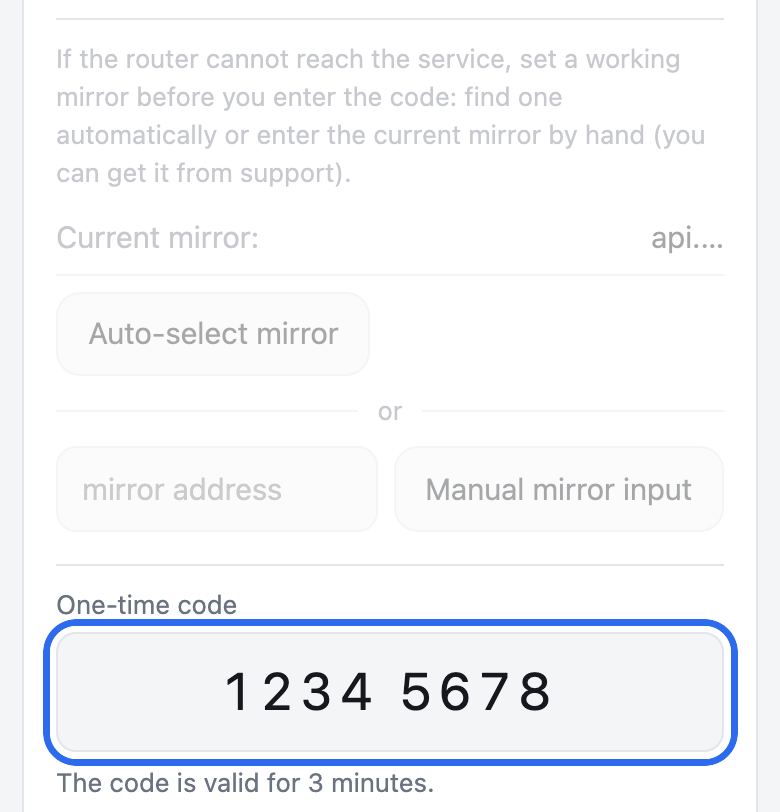
En la captura, el bloque del espejo está atenuado. -
Elige dispositivos si lo necesitas
A partir de ahora, todo lo que hay en tu red doméstica usa Bebra, también los dispositivos nuevos. En la pestaña «Dispositivos» puedes dejar fuera dispositivos concretos o hacer que solo pasen por Bebra los que elijas.
Qué verásCada casilla se guarda sola, no hay botón de guardar. Un dispositivo puede tardar hasta un minuto en cambiar.
Si Bebra deja de funcionar (un fallo, un reinicio, una actualización), toda tu red doméstica se queda sin internet hasta que vuelva a funcionar. Una pausa o cerrar la sesión hacen que la red salga a internet directamente.
Cómo quitar la app
En la página del router, abre la pestaña «Más» y pulsa «Quitar…». La página vuelve a pedir el usuario y la contraseña del administrador de Keenetic: introdúcelos y pulsa «Quitar». «Más» es la última pestaña y, en el teléfono, la fila de pestañas se desplaza hacia los lados.
Después de quitarla, tus dispositivos salen a internet directamente. No desactives OPKG ni desconectes la unidad en lugar de quitar la app, o tu red doméstica se quedará sin internet.
Qué más hay en la página del router
- Dispositivos
- todos los dispositivos de casa o solo los elegidos
- Ubicación
- cualquier ubicación de tu cuenta
- Excepciones
- el modo «Para Rusia», tus propios dominios y direcciones IP, o ambos
- Actualizaciones
- llegan y se instalan sin que hagas nada
Preguntas frecuentes
La página del router no se abre
Solo se abre desde la red doméstica de este router. El nombre bebra.home:8790 no funciona en un dispositivo con su propio DNS, como el DNS privado de Android. En ese caso, escribe http://192.168.1.1:8790/ u otra dirección de tu router con el mismo puerto. Si tampoco funciona, revisa en el registro del sistema de Keenetic si la instalación llegó a la línea con la dirección.
El código no funcionó o caducó
Un código es válido durante 3 minutos y cada uno solo sirve una vez. Vuelve a pulsar «Obtener código» en tu cuenta y escribe enseguida las cifras nuevas en la página del router.
¿Por qué Bebra no aparece en «VPN» en la interfaz web de Keenetic?
Esa sección solo muestra las conexiones que crea el propio firmware del router, como OpenVPN, L2TP o IPsec. La app funciona a través del componente OPKG, y su conexión BebraVPN aparece en la página principal de la interfaz web y en Connection priorities, en el perfil de la app. Se gestiona en la página del router, bebra.home:8790 o http://192.168.1.1:8790/.
Mi modelo no es compatible
El servidor no entrega el instalador a un router que no está en la lista de modelos. El comando se ejecuta, pero la instalación no empieza. El registro del sistema muestra response code 404 (Not Found) y ninguna línea de instalación. Vuelve a comprobar el código. Si no ves la etiqueta, el comando show version en la línea de comandos del router muestra el código en la línea hw_id. Si el código no está en la lista, conecta el router sin la app como se explica debajo de la lista de modelos. Si el código está en la lista, consulta la pregunta sobre un error de descarga en el registro.
Mi KeeneticOS o firmware de Netcraze es anterior a la 5.0
El comando show version en la línea de comandos del router muestra la versión en la línea title. Si es inferior a la 5.0, la instalación no seguirá adelante y el registro del sistema dirá por qué. Actualiza el firmware desde la interfaz web del router. Después ejecuta no opkg disk en la línea de comandos, vuelve a copiar el comando de instalación del paso 3 y pégalo.
¿Necesito una unidad USB?
No necesariamente. El instalador pone primero la app en la memoria interna del router y, si se queda corta, la mueve a una memoria USB o un disco conectado con formato ext4. Sin unidad, la instalación se detiene y el registro del sistema indica cuánto espacio hace falta. En ese caso, conecta una unidad y ejecuta no opkg disk. Después vuelve a copiar el comando de instalación y pégalo.
La línea de comandos muestra un error
Comprueba que el componente del paso 2 está instalado y que el router se reinició después. Luego ejecuta no opkg disk, vuelve a copiar el comando de instalación completo y pégalo.
El registro muestra un error de descarga
Significa que el router no pudo descargar el instalador. Ocurre cuando el código del router no está en la lista de modelos, y entonces el registro tiene la línea response code 404 (Not Found). Si el código está en la lista, comprueba que internet funciona en el router. Después ejecuta no opkg disk, vuelve a copiar el comando de instalación y pégalo. Si el error se repite, contacta con soporte.
No recuerdo la contraseña de administrador de Keenetic
La eligió quien configuró el router por primera vez. Si nadie la recuerda, el manual del router o el soporte de Keenetic pueden ayudarte a recuperar el acceso.