
VPN sur un routeur Keenetic
L’application Bebra s’installe directement sur votre routeur Keenetic. Une fois qu’elle est connectée au compte, tous les appareils de la maison passent par Bebra, la TV comprise, sans rien installer sur chacun d’eux. Voici dix étapes, une action chacune.
Avant cela, vérifiez votre modèle et installez OPKG, voir les étapes 1 et 2
- Modèles
- une liste de 33 codes, Keenetic et Netcraze
- Prérequis
- le firmware KeeneticOS ou Netcraze 5.0 ou plus récent, et le composant OPKG
- Installation
- une commande dans la ligne de commande du routeur
- Page du routeur
- bebra.home
:8790 ou 192.168.1.1:8790
Installation, étape par étape
Il vous faut un ordinateur ou un téléphone connecté à ce routeur et l’accès à votre compte. Sur les images, ce sur quoi cliquer ou ce qu’il faut repérer est encadré.
-
Trouvez le code du modèle sur l’étiquette du routeur
L’étiquette se trouve généralement sous le routeur. Le code, ce sont les lettres KN ou NC suivies de quatre chiffres. NC désigne les routeurs Netcraze, le nouveau nom de Keenetic.
Ce que vous verrezUn code comme KN-3810. Comparez ses chiffres avec la liste ci-dessous, pas le nom.
Codes pris en charge
- KN-1010
- KN-1011
- KN-1012
- KN-1810
- KN-1811
- KN-1812
- KN-1912
- KN-1913
- KN-2112
- KN-2311
- KN-2312
- KN-2410
- KN-2510
- KN-2610
- KN-2710
- KN-2910
- KN-3610
- KN-3611
- KN-3810
- KN-3811
- KN-3812
- KN-4110
- KN-4210
- NC-1012
- NC-1013
- NC-1812
- NC-1913
- NC-2312
- NC-3611
- NC-3811
- NC-3812
- NC-4110
- NC-4210
Si le code n’est pas dans la liste, l’application ne s’installera pas sur ce routeur. La façon de connecter un tel routeur est expliquée dans la section Autres routeurs de la page des routeurs.
Pas de routeur compatible ?
Prenez un Keenetic Hopper KN-3811, vendu en Russie sous le nom Netcraze Hopper NC-3811. Nous y avons testé nous-mêmes l’installation en une ligne, la mise à jour et le redémarrage. Il a un processeur ARM64, 512 Mo de RAM et l’USB 3.0, et l’application tient dans sa mémoire intégrée, si bien qu’aucune clé USB n’est nécessaire. Les modèles avec 128 Mo de RAM ou sans USB, comme Start, Lite, Air, Explorer, Extra, Speedster et Sprinter, ne peuvent pas faire tourner l’application.

-
Installez le composant OPKG sur votre Keenetic
Ouvrez my.keenetic.net ou 192.168.1.1 dans un navigateur. Le routeur demande l’identifiant et le mot de passe administrateur, ceux choisis lors de la première configuration du Keenetic. Vous en aurez de nouveau besoin plus tard.
Dans le menu, ouvrez General system settings et cliquez sur Component options. Cochez Open Package support, c’est-à-dire OPKG, puis cliquez sur Install update sous la liste.
Ce que vous verrezLe routeur télécharge le composant et redémarre tout seul. Attendez que l’interface web s’ouvre de nouveau.
Il faut le firmware KeeneticOS ou Netcraze 5.0 ou plus récent, les deux suivent la même numérotation. La façon de vérifier la version est expliquée dans les questions plus bas.

Les numéros indiquent l’ordre des clics. -
Copiez la commande d’installation
Il y a une seule commande pour tous les modèles de la liste. Le routeur indique lui-même son modèle au serveur et reçoit le bon installateur, vous n’avez donc rien à choisir.
Ce que vous verrezAprès un clic sur Copier, « Commande copiée » s’affiche sous la ligne.
Votre compte contient la même commande, dans l’onglet Keenetic de la section Routeur. L’application s’installe dans la mémoire interne du routeur et, si la place manque, l’installateur la déplace de lui-même sur une clé USB branchée, formatée en ext4.
-
Collez la commande dans la ligne de commande Keenetic et appuyez sur Entrée
Ouvrez my.keenetic.net/a ou 192.168.1.1/a. Si le routeur redemande l’identifiant et le mot de passe, saisissez les mêmes. Collez la commande dans le champ et appuyez sur Entrée.
Ce que vous verrezPresque rien, et c’est normal. L’installation apparaît dans le journal système.
Si l’installation a échoué et que vous refaites cette étape, exécutez d’abord cette commande dans la même ligne de commande.
no opkg diskLe routeur répond
Disk is unset. Copiez ensuite de nouveau la commande d’installation de l’étape 3, collez-la et appuyez sur Entrée. Sansno opkg disk, la nouvelle tentative ne fait rien et le routeur écrit seulementDisk is unchangeddans le journal. Vous verrez la même ligne si vous appuyez deux fois sur Entrée pendant une installation réussie, et dans ce cas il n’y a rien à faire.
Les numéros indiquent l’ordre des étapes. -
Ouvrez le System log du Keenetic et patientez
Il se trouve dans le menu de la même interface web, my.keenetic.net. L’installation prend en général quelques minutes, parfois jusqu’à 10, et le routeur note au fur et à mesure ce qu’il fait dans le journal.
Ce que vous verrezDes lignes d’installation numérotées de [1/8] à [8/8]. La dernière commence par
[8/8] Doneet contient l’adresse de la page du routeur, http://bebra.home:8790/ (http://192.168.1.1:8790/). Cela signifie que l’application est installée. Si cette ligne tarde à apparaître, rechargez la page du journal.Les messages propres au Keenetic dans le journal sont toujours en anglais. Si l’un d’eux indique
response code 404 (Not Found)et qu’il n’y a aucune ligne numérotée, le serveur n’a pas reconnu le modèle du routeur. Comparez le code avec la liste de l’étape 1 et lisez la question « Mon modèle n’est pas pris en charge » plus bas. Pour toute autre erreur de téléchargement, voyez aussi la question qui en parle.Si le journal contient
Disk is unchangedet aucune nouvelle ligne numérotée, le routeur a ignoré la commande parce qu’il se souvient de la tentative précédente. Reprenez l’étape 4 avecno opkg disk. Si des lignes numérotées arrivent ou si[8/8] Doneest déjà là, ne faites rien.
Les numéros indiquent où regarder. -
Ouvrez la page du routeur et connectez-vous en tant qu’administrateur du Keenetic
Ouvrez l’adresse indiquée dans le journal, bebra.home:8790, sur un appareil connecté à ce routeur. Si le nom ne fonctionne pas, cliquez sur http://192.168.1.1:8790/. L’identifiant et le mot de passe sont ceux de l’interface web du Keenetic.
Ce que vous verrezL’onglet État affiche « Non connecté ». C’est normal, le routeur ne connaît pas encore votre compte.
-
Appuyez sur « Se connecter avec un code » sur la page du routeur
Le bouton se trouve sous les cartes de l’onglet État.
Ce que vous verrezL’onglet Compte, avec un champ « Code à usage unique » en bas.
-
Appuyez sur « Obtenir le code » dans votre compte
Allez dans l’onglet Keenetic de la section Routeur de votre compte. Le bouton se trouve dans la carte « Connexion du routeur ». Le site peut d’abord vous demander de prouver que vous n’êtes pas un robot.
Ce que vous verrezUne fenêtre « Code du routeur » avec huit chiffres. Le code est valable 3 minutes.
Si vous voyez un message rouge à la place du bouton, votre compte n’a pas d’e-mail. Connectez-vous plutôt avec un e-mail et appuyez de nouveau sur le bouton.
-
Saisissez ces chiffres dans le champ « Code à usage unique »
Il se trouve tout en bas de l’onglet Compte de la page du routeur. Ne touchez pas au bloc Miroir au-dessus, il ne sert que si le routeur n’arrive pas à joindre le service.
Ce que vous verrezAprès le huitième chiffre, la page vérifie le code d’elle-même, vous n’avez rien à faire. En quelques secondes, l’onglet État affiche « Connecté ».
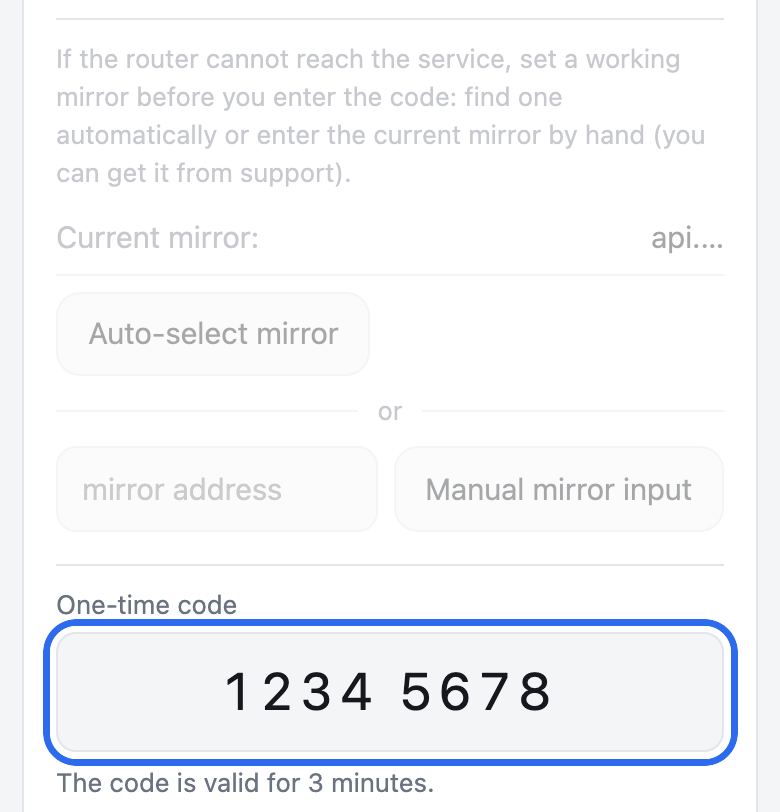
Le bloc Miroir est grisé sur la capture. -
Choisissez des appareils si besoin
Désormais, tout votre réseau domestique passe par Bebra, les nouveaux appareils aussi. Dans l’onglet Appareils, vous pouvez exclure certains appareils ou n’y faire passer que ceux que vous choisissez.
Ce que vous verrezUne coche s’enregistre toute seule, il n’y a pas de bouton Enregistrer. Un appareil peut mettre jusqu’à une minute à basculer.
Si Bebra cesse de fonctionner (panne, redémarrage, mise à jour), tout votre réseau domestique reste sans Internet jusqu’à ce que cela reparte. Une pause ou une déconnexion du compte laisse le réseau accéder directement à Internet.
Comment retirer l’application
Sur la page du routeur, ouvrez l’onglet Plus et appuyez sur « Retirer… ». La page redemande l’identifiant et le mot de passe administrateur du Keenetic : saisissez-les et appuyez sur « Retirer ». Plus est le dernier onglet, et sur un téléphone la rangée d’onglets défile sur le côté.
Après le retrait, vos appareils accèdent directement à Internet. Ne désactivez pas OPKG et ne débranchez pas le support USB au lieu de retirer l’application, sinon votre réseau domestique perdra Internet.
Ce qu’il y a d’autre sur la page du routeur
- Appareils
- tous les appareils de la maison ou seulement ceux que vous choisissez
- Emplacement
- n’importe quel emplacement de votre compte
- Exceptions
- la liste prédéfinie pour la Russie, vos propres domaines et adresses IP, ou les deux
- Mises à jour
- elles arrivent et s’installent sans vous
Questions fréquentes
La page du routeur ne s’ouvre pas
Elle ne s’ouvre que depuis le réseau domestique de ce routeur. Le nom bebra.home:8790 ne fonctionne pas sur un appareil qui utilise son propre DNS, comme le DNS privé sur Android. Saisissez alors http://192.168.1.1:8790/ ou une autre adresse de votre routeur avec le même port. Si cela ne marche pas non plus, regardez dans le journal système du Keenetic si l’installation est allée jusqu’à la ligne avec l’adresse.
Le code n’a pas fonctionné ou a expiré
Un code est valable 3 minutes, et chacun ne sert qu’une fois. Appuyez de nouveau sur « Obtenir le code » dans votre compte et saisissez tout de suite les nouveaux chiffres sur la page du routeur.
Pourquoi ne vois-je pas Bebra dans la section « VPN » de l’interface web Keenetic ?
Cette section ne montre que les connexions créées par le firmware du routeur lui-même, comme OpenVPN, L2TP ou IPsec. L’application fonctionne via le composant OPKG, et sa connexion BebraVPN apparaît sur la page principale de l’interface web et dans Connection priorities, dans le profil de l’application. Vous la gérez sur la page du routeur, bebra.home:8790 ou http://192.168.1.1:8790/.
Mon modèle n’est pas pris en charge
Le serveur ne fournit pas d’installateur à un routeur qui n’est pas dans la liste des modèles. La commande s’exécute, mais l’installation ne démarre pas. Le journal système affiche response code 404 (Not Found) et aucune ligne d’installation. Vérifiez de nouveau le code. Si vous ne voyez pas l’étiquette, la commande show version dans la ligne de commande du routeur affiche le code dans la ligne hw_id. Si le code n’est pas dans la liste, connectez le routeur sans l’application comme indiqué sous la liste des modèles. Si le code est dans la liste, voyez la question sur l’erreur de téléchargement dans le journal.
Mon firmware KeeneticOS ou Netcraze est antérieur à la 5.0
La commande show version dans la ligne de commande du routeur affiche la version dans la ligne title. Si elle est inférieure à 5.0, l’installation ne se lance pas et le journal système en donne la raison. Mettez à jour le firmware depuis l’interface web du routeur. Ensuite, exécutez no opkg disk dans la ligne de commande, copiez de nouveau la commande d’installation de l’étape 3 et collez-la.
Ai-je besoin d’une clé USB ?
Pas forcément. L’installateur place d’abord l’application dans la mémoire interne du routeur et, si elle ne suffit pas, il la déplace sur une clé USB ou un disque branché, formaté en ext4. Sans support USB, l’installation s’arrête et le journal système indique l’espace nécessaire. Branchez alors un support et exécutez no opkg disk. Ensuite, copiez de nouveau la commande d’installation et collez-la.
La ligne de commande affiche une erreur
Vérifiez que le composant de l’étape 2 est installé et que le routeur a redémarré ensuite. Puis exécutez no opkg disk, copiez de nouveau la commande d’installation en entier et collez-la.
Le journal affiche une erreur de téléchargement
Cela signifie que le routeur n’a pas pu télécharger l’installateur. Cela arrive quand le code du routeur n’est pas dans la liste des modèles, et le journal contient alors la ligne response code 404 (Not Found). Si le code y figure, vérifiez qu’Internet fonctionne sur le routeur. Ensuite, exécutez no opkg disk, copiez de nouveau la commande d’installation et collez-la. Si l’erreur revient, contactez le support.
Je ne me souviens pas du mot de passe administrateur du Keenetic
C’est la personne qui a configuré le routeur la première fois qui l’a choisi. Si personne ne s’en souvient, le manuel du routeur ou le support Keenetic peuvent vous aider à retrouver l’accès.