
VPN em um roteador Keenetic
O aplicativo Bebra é instalado direto no seu roteador Keenetic. Depois que ele entra na sua conta, todos os dispositivos da casa, inclusive a TV, passam a usar a Bebra, sem precisar de apps próprios. Abaixo estão dez passos, com uma ação em cada.
Antes, confira o seu modelo e instale o OPKG, veja os passos 1 e 2
- Modelos
- uma lista de 33 códigos, Keenetic e Netcraze
- Requisitos
- firmware KeeneticOS ou Netcraze 5.0 ou mais recente, mais o componente OPKG
- Instalação
- um comando na linha de comando do roteador
- Página do roteador
- bebra.home
:8790 ou 192.168.1.1:8790
Instalação passo a passo
Você vai precisar de um computador ou celular conectado a este roteador e de acesso à sua conta. Nas imagens, o que você deve clicar ou encontrar está destacado com um quadro.
-
Encontre o código do modelo na etiqueta do roteador
A etiqueta costuma ficar embaixo do roteador. O código são as letras KN ou NC e quatro dígitos. NC indica os roteadores Netcraze, que é como a Keenetic se chama agora.
O que você vai verUm código como KN-3810. Compare os dígitos com a lista abaixo, não o nome.
Códigos compatíveis
- KN-1010
- KN-1011
- KN-1012
- KN-1810
- KN-1811
- KN-1812
- KN-1912
- KN-1913
- KN-2112
- KN-2311
- KN-2312
- KN-2410
- KN-2510
- KN-2610
- KN-2710
- KN-2910
- KN-3610
- KN-3611
- KN-3810
- KN-3811
- KN-3812
- KN-4110
- KN-4210
- NC-1012
- NC-1013
- NC-1812
- NC-1913
- NC-2312
- NC-3611
- NC-3811
- NC-3812
- NC-4110
- NC-4210
Se o código não estiver na lista, o aplicativo não vai ser instalado neste roteador. Como conectar um roteador assim está explicado na seção Outros roteadores da página de roteadores.
Não tem um roteador compatível?
Compre um Keenetic Hopper KN-3811, vendido na Rússia como Netcraze Hopper NC-3811. Nós mesmos testamos nele a instalação com uma linha, a atualização e a reinicialização. Ele tem processador ARM64, 512 MB de RAM e USB 3.0, e o aplicativo cabe na memória interna, então não é preciso pendrive. Modelos com 128 MB de RAM ou sem USB, como Start, Lite, Air, Explorer, Extra, Speedster e Sprinter, não rodam o aplicativo.

-
Instale o componente OPKG no seu Keenetic
Abra my.keenetic.net ou 192.168.1.1 no navegador. O roteador pede o login e a senha de administrador, os que foram definidos na primeira configuração do Keenetic. Você vai precisar deles de novo mais adiante.
No menu, abra General system settings e clique em Component options. Marque Open Package support, que é o OPKG, e clique em Install update abaixo da lista.
O que você vai verO roteador baixa o componente e reinicia sozinho. Espere a interface web abrir de novo.
Você precisa do firmware KeeneticOS ou Netcraze 5.0 ou mais recente, já que os dois usam a mesma numeração. Como verificar a versão está explicado nas perguntas mais abaixo.

Os números mostram a ordem dos cliques. -
Copie o comando de instalação
Há um único comando para todos os modelos da lista. O roteador informa o próprio modelo ao servidor e recebe o instalador certo, então não há nada para escolher.
O que você vai verDepois que você clicar em Copiar, “Comando copiado” aparece abaixo da linha.
O mesmo comando está na sua conta, na aba Keenetic da seção Roteador. O aplicativo vai para a memória interna do roteador e, se não houver espaço suficiente, o instalador o move sozinho para uma unidade USB conectada, formatada em ext4.
-
Cole o comando na linha de comando do Keenetic e pressione Enter
Abra my.keenetic.net/a ou 192.168.1.1/a. Se o roteador pedir o login e a senha de novo, digite os mesmos. Cole o comando no campo e pressione Enter.
O que você vai verQuase nada, e está tudo certo. A instalação aparece no log do sistema.
Se a instalação falhou e você está repetindo este passo, primeiro execute este comando na mesma linha de comando.
no opkg diskO roteador responde
Disk is unset. Agora copie de novo o comando de instalação do passo 3, cole e pressione Enter. Semno opkg disk, a repetição não faz nada, e o roteador só gravaDisk is unchangedno log. Você vai ver a mesma linha se pressionar Enter duas vezes durante uma instalação bem-sucedida, e aí não há nada a fazer.
Os números mostram a ordem dos passos. -
Abra o System log do Keenetic e aguarde
Ele fica no menu da mesma interface web, my.keenetic.net. A instalação costuma levar alguns minutos, às vezes até 10, e o roteador vai registrando no log o que está fazendo.
O que você vai verLinhas de instalação numeradas de [1/8] a [8/8]. A última começa com
[8/8] Donee traz o endereço da página do roteador, http://bebra.home:8790/ (http://192.168.1.1:8790/). Isso significa que o aplicativo foi instalado. Se essa linha demorar a aparecer, recarregue a página do log.As mensagens do próprio Keenetic no log estão sempre em inglês. Se uma delas disser
response code 404 (Not Found)e não houver linhas numeradas, o servidor não reconheceu o modelo do roteador. Confira o código na lista do passo 1 e leia a pergunta “Meu modelo não é compatível” mais abaixo. Para qualquer outro erro de download, veja também a pergunta sobre ele.Se o log tiver
Disk is unchangede nenhuma linha numerada nova, o roteador ignorou o comando porque se lembra da tentativa anterior. Recomece o passo 4 comno opkg disk. Se as linhas numeradas estiverem chegando ou se[8/8] Donejá estiver lá, não faça nada.
Os números mostram onde olhar. -
Abra a página do roteador e entre como administrador do Keenetic
Abra o endereço do log, bebra.home:8790, em um dispositivo conectado a este roteador. Se o nome não funcionar, clique em http://192.168.1.1:8790/. O login e a senha são os mesmos da interface web do Keenetic.
O que você vai verA aba Status mostrando “Não conectado à conta”. É o esperado, o roteador ainda não conhece a sua conta.
-
Clique em “Entrar com código” na página do roteador
O botão fica abaixo dos cartões na aba Status.
O que você vai verA aba Conta com o campo “Código único” embaixo.
-
Clique em “Obter código” na sua conta
Vá para a aba Keenetic da seção Roteador da sua conta. O botão fica no cartão “Conectar o roteador à conta”. Antes, o site pode pedir que você prove que não é um robô.
O que você vai verUma janela “Código do roteador” com oito dígitos. O código vale por 3 minutos.
Se em vez do botão aparecer um aviso vermelho, a sua conta não tem e-mail. Entre com um e-mail e clique no botão de novo.
-
Digite esses dígitos no campo “Código único”
Ele fica bem embaixo na aba Conta da página do roteador. Não mexa no bloco Espelho acima dele, ele só serve para quando o roteador não consegue acessar o serviço.
O que você vai verDepois do oitavo dígito, a página verifica o código sozinha, não é preciso clicar em nada. Em poucos segundos, a aba Status mostra “Conectado”.
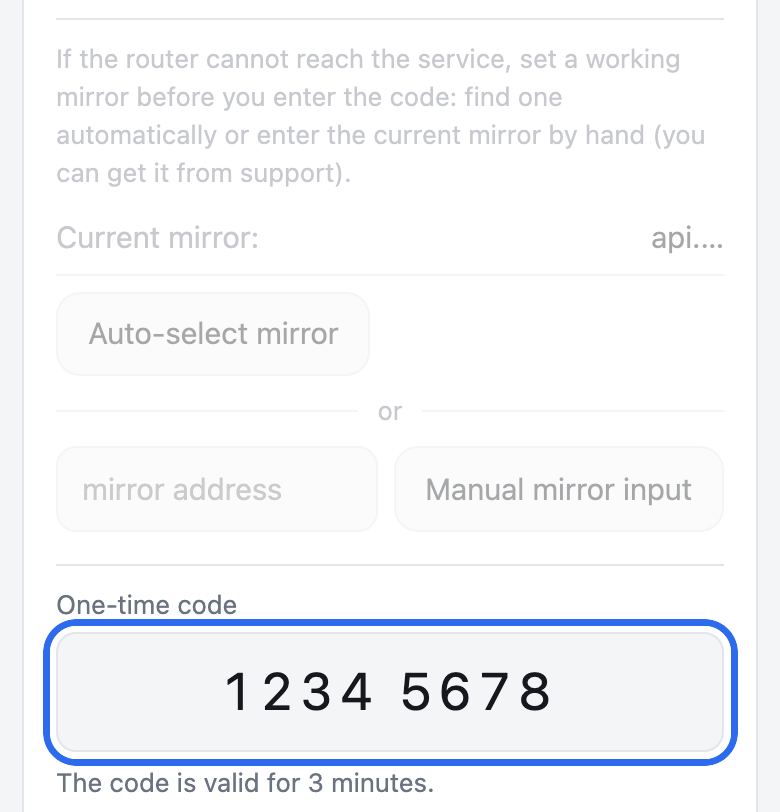
O bloco Espelho está esmaecido na captura de tela. -
Escolha dispositivos, se precisar
A partir de agora, toda a sua rede doméstica usa a Bebra, inclusive os dispositivos novos. Na aba Dispositivos, você pode deixar alguns dispositivos de fora ou limitar o uso aos dispositivos que escolher.
O que você vai verA marcação é salva sozinha, não há botão Salvar. A mudança pode levar até um minuto para fazer efeito em um dispositivo.
Se a Bebra parar de funcionar (uma falha, uma reinicialização, uma atualização), toda a sua rede doméstica fica sem internet até que volte a funcionar. Uma pausa ou a saída da conta deixam a rede acessar a internet diretamente.
Como remover o aplicativo
Na página do roteador, abra a aba Mais e clique em “Remover…”. A página pede de novo o login e a senha de administrador do Keenetic: digite-os e clique em “Remover”. Mais é a última aba, e no celular a fileira de abas rola para o lado.
Depois da remoção, seus dispositivos acessam a internet diretamente. Não desative o OPKG nem desconecte a unidade USB em vez de remover o aplicativo, senão a sua rede doméstica fica sem internet.
O que mais há na página do roteador
- Dispositivos
- todos os dispositivos da casa ou só os escolhidos
- Localização
- qualquer localização da sua conta
- Exceções
- a lista pronta para a Rússia, seus próprios domínios e endereços IP, ou os dois
- Atualizações
- chegam e são instaladas sem você
Perguntas frequentes
A página do roteador não abre
Ela só abre a partir da rede doméstica deste roteador. O nome bebra.home:8790 não funciona em um dispositivo com DNS próprio, como o DNS privado no Android. Nesse caso, digite http://192.168.1.1:8790/ ou outro endereço do seu roteador com a mesma porta. Se também não funcionar, veja no log do sistema do Keenetic se a instalação chegou até a linha com o endereço.
O código não funcionou ou expirou
Um código vale por 3 minutos, e cada um só funciona uma vez. Clique de novo em “Obter código” na sua conta e digite logo os novos dígitos na página do roteador.
Por que a Bebra não aparece em “VPN” na interface web do Keenetic?
Essa seção mostra só as conexões que o próprio firmware do roteador cria, como OpenVPN, L2TP ou IPsec. O aplicativo funciona pelo componente OPKG, e a conexão BebraVPN dele aparece na página principal da interface web e em Connection priorities, no perfil do aplicativo. Você a gerencia na página do roteador, bebra.home:8790 ou http://192.168.1.1:8790/.
Meu modelo não é compatível
O servidor não entrega o instalador a um roteador que não está na lista de modelos. O comando roda, mas a instalação não começa. O log do sistema mostra response code 404 (Not Found) e nenhuma linha de instalação. Confira o código de novo. Se não conseguir ver a etiqueta, o comando show version na linha de comando do roteador mostra o código na linha hw_id. Se o código não estiver na lista, conecte o roteador sem o aplicativo, como explicado abaixo da lista de modelos. Se o código estiver na lista, veja a pergunta sobre erro de download no log.
Meu firmware KeeneticOS ou Netcraze é anterior à 5.0
O comando show version na linha de comando do roteador mostra a versão na linha title. Se for menor que 5.0, a instalação não segue adiante, e o log do sistema diz o motivo. Atualize o firmware pela interface web do roteador. Depois, execute no opkg disk na linha de comando, copie de novo o comando de instalação do passo 3 e cole.
Preciso de uma unidade USB?
Não necessariamente. O instalador coloca o aplicativo primeiro na memória interna do roteador e, se ela não for suficiente, move o aplicativo para um pendrive ou disco conectado, formatado em ext4. Sem unidade USB, a instalação para, e o log do sistema diz quanto espaço é necessário. Nesse caso, conecte uma unidade e execute no opkg disk. Depois, copie de novo o comando de instalação e cole.
A linha de comando mostra um erro
Verifique se o componente do passo 2 está instalado e se o roteador reiniciou depois disso. Em seguida, execute no opkg disk, copie de novo o comando de instalação inteiro e cole.
O log mostra um erro de download
Significa que o roteador não conseguiu baixar o instalador. Isso acontece quando o código do roteador não está na lista de modelos, e então o log tem a linha response code 404 (Not Found). Se o código estiver na lista, verifique se a internet funciona no roteador. Depois, execute no opkg disk, copie de novo o comando de instalação e cole. Se o erro continuar, fale com o suporte.
Não lembro a senha de administrador do Keenetic
Quem configurou o roteador pela primeira vez escolheu essa senha. Se ninguém lembrar, o manual do roteador ou o suporte da Keenetic podem ajudar você a recuperar o acesso.