
Keenetic yönlendiricide VPN
Bebra uygulaması doğrudan Keenetic yönlendiricinize kurulur. Hesabınıza giriş yaptıktan sonra evdeki tüm cihazlarınız, televizyon da dahil, kendi uygulamaları olmadan Bebra üzerinden internete çıkar. Aşağıda her biri tek bir işlemden oluşan on adım var.
Bundan önce modelinizi kontrol edip OPKG’yi kurun, bkz. 1. ve 2. adımlar
- Modeller
- 33 kodluk liste, Keenetic ve Netcraze
- Gereksinimler
- KeeneticOS veya Netcraze donanım yazılımı 5.0 ya da üzeri ve OPKG bileşeni
- Kurulum
- yönlendiricinin komut satırında tek komut
- Yönlendirici sayfası
- bebra.home
:8790 veya 192.168.1.1:8790
Adım adım kurulum
Bu yönlendiriciye bağlı bir bilgisayar veya telefona ve hesabınıza erişime ihtiyacınız olacak. Görsellerde basmanız veya bulmanız gereken yer çerçeveyle gösterilmiştir.
-
Yönlendiricinin etiketinde model kodunu bulun
Etiket genellikle yönlendiricinin altındadır. Kod, KN veya NC harfleri ve dört rakamdan oluşur. NC, Keenetic’in bugünkü adı olan Netcraze yönlendiricilerini gösterir.
Ne göreceksinizKN-3810 gibi bir kod. Adını değil, rakamlarını aşağıdaki listeyle karşılaştırın.
Desteklenen kodlar
- KN-1010
- KN-1011
- KN-1012
- KN-1810
- KN-1811
- KN-1812
- KN-1912
- KN-1913
- KN-2112
- KN-2311
- KN-2312
- KN-2410
- KN-2510
- KN-2610
- KN-2710
- KN-2910
- KN-3610
- KN-3611
- KN-3810
- KN-3811
- KN-3812
- KN-4110
- KN-4210
- NC-1012
- NC-1013
- NC-1812
- NC-1913
- NC-2312
- NC-3611
- NC-3811
- NC-3812
- NC-4110
- NC-4210
Kod listede yoksa uygulama bu yönlendiriciye kurulamaz. Böyle bir yönlendiricinin nasıl bağlanacağı yönlendiriciler sayfasının Diğer yönlendiriciler bölümünde anlatılıyor.
Desteklenen bir yönlendiriciniz yok mu?
Keenetic Hopper KN-3811 alın; Rusya’da Netcraze Hopper NC-3811 adıyla satılıyor. Tek satırla kurulumu, güncellemeyi ve yeniden başlatmayı bu modelde kendimiz denedik. ARM64 işlemci, 512 MB RAM ve USB 3.0 ile gelir; uygulama dahili belleğine sığar, bu yüzden USB belleğe gerek kalmaz. Start, Lite, Air, Explorer, Extra, Speedster ve Sprinter gibi 128 MB RAM’li ya da USB’siz modeller uygulamayı çalıştıramaz.

-
Keenetic’inize OPKG bileşenini kurun
Tarayıcıda my.keenetic.net veya 192.168.1.1 adresini açın. Yönlendirici, Keenetic ilk kurulurken belirlenen yönetici kullanıcı adını ve şifresini ister. Bunlara daha sonra yine ihtiyacınız olacak.
Menüden General system settings bölümünü açın ve Component options düğmesine tıklayın. Open Package support seçeneğini (OPKG budur) işaretleyin ve listenin altındaki Install update düğmesine tıklayın.
Ne göreceksinizYönlendirici bileşeni indirir ve kendiliğinden yeniden başlar. Web arayüzü yeniden açılana kadar bekleyin.
KeeneticOS veya Netcraze donanım yazılımının 5.0 ya da üzeri olması gerekir; ikisi de aynı numaralandırmayı kullanır. Sürümün nasıl kontrol edileceği aşağıdaki sorularda anlatılıyor.

Numaralar tıklama sırasını gösterir. -
Kurulum komutunu kopyalayın
Listedeki tüm modeller için tek bir komut var. Yönlendirici modelini sunucuya kendisi bildirir ve doğru yükleyiciyi alır, bu yüzden seçmeniz gereken bir şey yok.
Ne göreceksiniz“Kopyala” düğmesine bastıktan sonra satırın altında “Komut kopyalandı” yazısı görünür.
Aynı komut hesabınızda, Yönlendirici bölümünün Keenetic sekmesinde de var. Uygulama yönlendiricinin dahili belleğine kurulur; yeterli yer yoksa yükleyici onu takılı, ext4 biçimli bir USB belleğe kendisi taşır.
-
Komutu Keenetic komut satırına yapıştırın ve Enter’a basın
my.keenetic.net/a veya 192.168.1.1/a adresini açın. Yönlendirici kullanıcı adı ve şifreyi yeniden sorarsa aynılarını girin. Komutu alana yapıştırın ve Enter’a basın.
Ne göreceksinizNeredeyse hiçbir şey ve bu normal. Kurulum sistem günlüğünde görünür.
Kurulum başarısız olduysa ve bu adımı yeniden yapıyorsanız, önce aynı komut satırında şu komutu çalıştırın.
no opkg diskYönlendirici
Disk is unsetyanıtını verir. Şimdi 3. adımdaki kurulum komutunu yeniden kopyalayın, yapıştırın ve Enter’a basın.no opkg diskolmadan tekrar denemek hiçbir şey yapmaz ve yönlendirici günlüğe yalnızcaDisk is unchangedyazar. Sorunsuz bir kurulum sırasında Enter’a iki kez basarsanız da aynı satırı görürsünüz; o zaman yapılacak bir şey yoktur.
Numaralar adımların sırasını gösterir. -
Keenetic’in System log sayfasını açın ve bekleyin
Aynı web arayüzünün (my.keenetic.net) menüsündedir. Kurulum genellikle birkaç dakika, bazen 10 dakikaya kadar sürer ve yönlendirici ne yaptığını adım adım günlüğe yazar.
Ne göreceksiniz[1/8] ile [8/8] arasında numaralanmış kurulum satırları. Sonuncusu
[8/8] Doneile başlar ve yönlendirici sayfasının adresini içerir: http://bebra.home:8790/ (http://192.168.1.1:8790/). Bu, uygulamanın kurulduğu anlamına gelir. Görünmesi uzun sürerse günlük sayfasını yenileyin.Keenetic’in günlükteki kendi mesajları her zaman İngilizcedir. Bunlardan biri
response code 404 (Not Found)diyorsa ve numaralı satır yoksa, sunucu yönlendiricinin modelini tanımamıştır. Kodu 1. adımdaki listeyle karşılaştırın ve aşağıdaki “Modelim desteklenmiyor” sorusunu okuyun. Başka bir indirme hatası için de aşağıdaki ilgili soruya bakın.Günlükte
Disk is unchangedvarsa ve yeni numaralı satır yoksa, yönlendirici önceki denemeyi hatırladığı için komutu atlamıştır. 4. adımano opkg diskile yeniden başlayın. Numaralı satırlar geliyorsa ya da[8/8] Donezaten oradaysa hiçbir şey yapmayın.
Numaralar nereye bakacağınızı gösterir. -
Yönlendirici sayfasını açın ve Keenetic yöneticisi olarak giriş yapın
Bu yönlendiriciye bağlı bir cihazda günlükteki adresi açın: bebra.home:8790. Bu ad çalışmazsa http://192.168.1.1:8790/ adresine tıklayın. Kullanıcı adı ve şifre, Keenetic web arayüzünde kullandıklarınızla aynıdır.
Ne göreceksinizDurum sekmesinde “Giriş yapılmadı” yazısı. Bu beklenen bir durum, yönlendirici henüz hesabınızı tanımıyor.
-
Yönlendirici sayfasında “Kodla giriş yap” düğmesine basın
Düğme, Durum sekmesindeki kartların altındadır.
Ne göreceksinizAltında “Tek kullanımlık kod” alanı bulunan Hesap sekmesi.
-
Hesabınızda “Kodu al” düğmesine basın
Hesabınızdaki Yönlendirici bölümünün Keenetic sekmesine gidin. Düğme “Yönlendiricide hesaba giriş” kartındadır. Site önce robot olmadığınızı doğrulamanızı isteyebilir.
Ne göreceksinizSekiz rakamlı bir “Yönlendirici kodu” penceresi. Kod 3 dakika geçerlidir.
Düğme yerine kırmızı bir uyarı görüyorsanız hesabınızda e-posta yoktur. Bunun yerine e-posta ile giriş yapın ve düğmeye yeniden basın.
-
Bu rakamları “Tek kullanımlık kod” alanına yazın
Yönlendirici sayfasındaki Hesap sekmesinin en altındadır. Üstündeki ayna bölümüne dokunmayın; o yalnızca yönlendirici hizmete ulaşamadığında gerekir.
Ne göreceksinizSekizinci rakamdan sonra sayfa kodu kendisi kontrol eder, basmanız gereken bir şey yok. Birkaç saniye içinde Durum sekmesinde “Bağlandı” yazar.
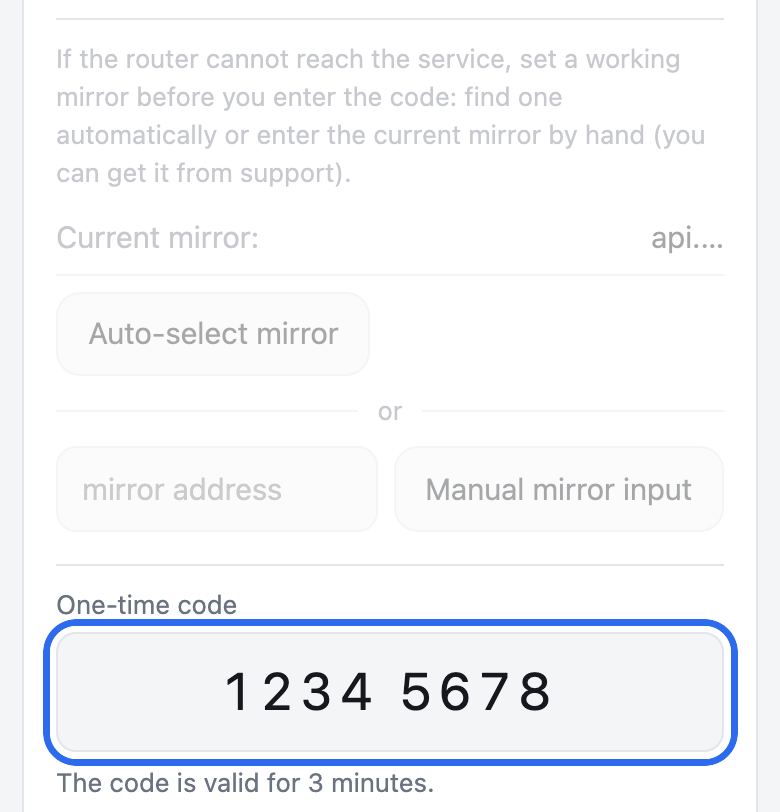
Ekran görüntüsünde ayna bölümü soluklaştırıldı. -
Gerekirse cihazları seçin
Bundan sonra ev ağınızdaki her şey, yeni cihazlar da dahil, Bebra üzerinden çalışır. Cihazlar sekmesinde tek tek cihazları dışarıda bırakabilir ya da yalnızca seçtiklerinizin onun üzerinden geçmesini sağlayabilirsiniz.
Ne göreceksinizİşaretlediğiniz anda kaydedilir, Kaydet düğmesi yoktur. Bir cihazın geçiş yapması bir dakikayı bulabilir.
Bir arıza, yeniden başlatma ya da güncelleme nedeniyle Bebra çalışmazsa, tüm ev ağınız o geri gelene kadar internetsiz kalır. Duraklatma veya oturumu kapatma ise ağın internete doğrudan çıkmasını sağlar.
Nasıl kaldırılır
Yönlendirici sayfasında “Diğer” sekmesini açın ve “Kaldır…” düğmesine basın. Sayfa Keenetic yöneticisinin kullanıcı adını ve şifresini bir kez daha ister; bunları girin ve “Kaldır” düğmesine basın. “Diğer” son sekmedir; telefonda sekme satırı yana kaydırılır.
Kaldırma işleminden sonra cihazlarınız internete doğrudan çıkar. Uygulamayı kaldırmak yerine OPKG’yi kapatmayın veya belleği çıkarmayın, yoksa ev ağınız internetsiz kalır.
Yönlendirici sayfasında başka neler var
- Cihazlar
- evdeki tüm cihazlar ya da yalnızca seçilenler
- Konum
- hesabınızdaki herhangi bir konum
- İstisnalar
- “Rusya için” modu, kendi alan adlarınız ve IP adresleriniz ya da ikisi birden
- Güncellemeler
- siz bir şey yapmadan gelir ve kurulur
Sık sorulan sorular
Yönlendirici sayfası açılmıyor
Sayfa yalnızca bu yönlendiricinin ev ağından açılır. Kendi DNS’ini kullanan bir cihazda, örneğin Android’de Özel DNS açıkken, bebra.home:8790 adı çalışmaz. O zaman http://192.168.1.1:8790/ ya da yönlendiricinizin aynı porttaki diğer adresini yazın. Bu da çalışmazsa, kurulumun adresi içeren satıra ulaşıp ulaşmadığını görmek için Keenetic sistem günlüğüne bakın.
Kod çalışmadı veya süresi doldu
Bir kod 3 dakika geçerlidir ve her kod yalnızca bir kez kullanılabilir. Hesabınızda yeniden “Kodu al” düğmesine basın ve yeni rakamları hemen yönlendirici sayfasına yazın.
Neden Bebra Keenetic web arayüzünde “VPN” altında görünmüyor?
O bölüm yalnızca yönlendiricinin kendi donanım yazılımının oluşturduğu bağlantıları gösterir, örneğin OpenVPN, L2TP veya IPsec. Uygulama OPKG bileşeni üzerinden çalışır ve BebraVPN bağlantısı web arayüzünün ana sayfasında ve Connection priorities sayfasında, uygulamanın profilinde görünür. Onu yönlendirici sayfasından yönetirsiniz: bebra.home:8790 veya http://192.168.1.1:8790/.
Modelim desteklenmiyor
Sunucu, model listesinde olmayan bir yönlendiriciye yükleyici vermez. Komut çalışır ama kurulum başlamaz. Sistem günlüğünde response code 404 (Not Found) görünür ve hiç kurulum satırı olmaz. Kodu yeniden kontrol edin. Etiketi göremiyorsanız, yönlendiricinin komut satırındaki show version komutu kodu hw_id satırında gösterir. Kod listede yoksa yönlendiriciyi model listesinin altında anlatıldığı gibi uygulama olmadan bağlayın. Kod listedeyse günlükteki indirme hatasıyla ilgili soruya bakın.
KeeneticOS veya Netcraze donanım yazılımım 5.0’dan eski
Yönlendiricinin komut satırındaki show version komutu sürümü title satırında gösterir. Sürüm 5.0’ın altındaysa kurulum ilerlemez ve sistem günlüğü nedenini yazar. Donanım yazılımını yönlendiricinin web arayüzünden güncelleyin. Ardından komut satırında no opkg disk komutunu çalıştırın, 3. adımdaki kurulum komutunu yeniden kopyalayıp yapıştırın.
USB belleğe ihtiyacım var mı?
Şart değil. Yükleyici uygulamayı önce yönlendiricinin dahili belleğine koyar; orada yer yetmezse uygulamayı takılı, ext4 biçimli bir USB belleğe veya diske taşır. Takılı bellek yoksa kurulum durur ve sistem günlüğü ne kadar yer gerektiğini yazar. O zaman bir bellek takın ve no opkg disk komutunu çalıştırın. Ardından kurulum komutunu yeniden kopyalayıp yapıştırın.
Komut satırı hata gösteriyor
2. adımdaki bileşenin kurulu olduğunu ve yönlendiricinin ardından yeniden başladığını kontrol edin. Sonra no opkg disk komutunu çalıştırın, kurulum komutunu yeniden eksiksiz kopyalayıp yapıştırın.
Günlükte indirme hatası var
Bu, yönlendiricinin yükleyiciyi indiremediği anlamına gelir. Yönlendiricinin kodu model listesinde değilse bu olur ve günlükte response code 404 (Not Found) satırı bulunur. Kod listedeyse yönlendiricide internetin çalıştığını kontrol edin. Ardından no opkg disk komutunu çalıştırın, kurulum komutunu yeniden kopyalayıp yapıştırın. Hata tekrar ederse destek ekibine yazın.
Keenetic yönetici şifresini hatırlamıyorum
Şifreyi, yönlendiriciyi ilk kuran kişi belirlemiştir. Kimse hatırlamıyorsa yönlendiricinin kılavuzu veya Keenetic desteği yeniden erişim kazanmanıza yardımcı olabilir.