
在 Keenetic 路由器上使用 VPN
Bebra 应用直接安装在您的 Keenetic 路由器上。登录账户后,家中所有设备都会通过 Bebra 上网,电视也不例外,无需各自安装应用。下面共十个步骤,每步只做一件事。
在此之前,请先核对型号并安装 OPKG,见第 1 和第 2 步
- 型号
- 共 33 个型号代码,Keenetic 和 Netcraze
- 要求
- KeeneticOS 或 Netcraze 固件 5.0 及以上版本,并装有 OPKG 组件
- 安装
- 在路由器命令行中运行一条命令
- 路由器页面
- bebra.home
:8790 或 192.168.1.1:8790
分步安装
您需要一台连接到这台路由器的电脑或手机,并能登录您的账户。图中框出了需要点击或查找的位置。
-
在路由器标签上找到型号代码
标签通常贴在路由器底部。型号代码由字母 KN 或 NC 加四位数字组成。NC 表示 Netcraze 路由器,Netcraze 就是 Keenetic 现在的名称。
您会看到类似 KN-3810 的代码。请将其中的数字与下方列表核对,不要看名称。
支持的型号代码
- KN-1010
- KN-1011
- KN-1012
- KN-1810
- KN-1811
- KN-1812
- KN-1912
- KN-1913
- KN-2112
- KN-2311
- KN-2312
- KN-2410
- KN-2510
- KN-2610
- KN-2710
- KN-2910
- KN-3610
- KN-3611
- KN-3810
- KN-3811
- KN-3812
- KN-4110
- KN-4210
- NC-1012
- NC-1013
- NC-1812
- NC-1913
- NC-2312
- NC-3611
- NC-3811
- NC-3812
- NC-4110
- NC-4210
如果列表中没有您的代码,应用就无法安装在这台路由器上。这类路由器的连接方法见“其他路由器”部分。
没有受支持的路由器?
可以选购 Keenetic Hopper KN-3811,它在俄罗斯以 Netcraze Hopper NC-3811 的名称销售。我们亲自在这款路由器上测试过一行命令安装、更新和重启。它配备 ARM64 处理器、512 MB 内存和 USB 3.0,应用可以装进它的内置存储,因此不需要 USB 存储设备。内存为 128 MB 或没有 USB 接口的型号,例如 Start、Lite、Air、Explorer、Extra、Speedster 和 Sprinter,无法运行该应用。

-
在 Keenetic 上安装 OPKG 组件
在浏览器中打开 my.keenetic.net 或 192.168.1.1。路由器会要求输入管理员用户名和密码,也就是首次设置 Keenetic 时设定的那一组。稍后还会用到它们。
在菜单中打开 General system settings,点击 Component options。勾选 Open Package support(即 OPKG),然后点击列表下方的 Install update。
您会看到路由器会下载该组件并自动重启。请等到网页界面重新打开。
需要 KeeneticOS 或 Netcraze 固件 5.0 及以上版本,两者的版本编号相同。如何查看版本,请见下方的常见问题。

数字表示点击顺序。 -
复制安装命令
列表中的所有型号都使用同一条命令。路由器会自行把型号告诉服务器并获取对应的安装程序,因此无需选择。
您会看到点击“复制”后,命令下方会显示“命令已复制”。
个人中心里也有同一条命令,位于“路由器”部分的 Keenetic 标签页。应用会安装到路由器的内部存储中;如果空间不足,安装程序会自动把它移到已插入的 ext4 格式 USB 存储设备上。
-
将命令粘贴到 Keenetic 命令行并按 Enter
打开 my.keenetic.net/a 或 192.168.1.1/a。如果路由器再次要求输入用户名和密码,请输入同一组。把命令粘贴到输入框中,然后按 Enter。
您会看到几乎什么都不会显示,这很正常。安装过程会显示在系统日志中。
如果安装失败、需要重做这一步,请先在同一命令行中运行这条命令。
no opkg disk路由器会回复
Disk is unset。然后再次复制第 3 步的安装命令,粘贴并按 Enter。如果不先运行no opkg disk,重复操作不会生效,路由器只会在日志中写入Disk is unchanged。如果在正常安装过程中按了两次 Enter,也会看到这一行,这时无需任何操作。
数字表示操作顺序。 -
打开 Keenetic 的 System log 并等待
它在同一网页界面 my.keenetic.net 的菜单中。安装通常需要几分钟,有时长达 10 分钟,路由器会边安装边把进度写入日志。
您会看到编号从 [1/8] 到 [8/8] 的安装记录。最后一行以
[8/8] Done开头,并包含路由器页面地址 http://bebra.home:8790/(http://192.168.1.1:8790/)。这表示应用已经装好。如果迟迟没有出现,请刷新日志页面。日志中 Keenetic 自己的消息始终是英文。如果其中出现
response code 404 (Not Found),并且没有带编号的记录,说明服务器没有识别出路由器的型号。请对照第 1 步的列表核对代码,并阅读下方的问题“我的型号不受支持”。如果是其他下载错误,也请参阅下方相应的问题。如果日志中有
Disk is unchanged,并且没有新的编号记录,说明路由器记得之前的尝试,因此跳过了这条命令。请从no opkg disk开始重做第 4 步。如果编号记录正在陆续出现,或者已经有[8/8] Done,则什么都不用做。
数字表示需要查看的位置。 -
打开路由器页面,以 Keenetic 管理员身份登录
在连接到这台路由器的设备上打开日志中的地址 bebra.home:8790。如果这个名称打不开,请点击 http://192.168.1.1:8790/。用户名和密码与登录 Keenetic 网页界面时相同。
您会看到“状态”标签页显示“未登录”。这是正常的,路由器还不知道您的账户。
-
在路由器页面点击“使用验证码登录”
该按钮位于“状态”标签页的卡片下方。
您会看到“账户”标签页,底部有一个“一次性验证码”输入框。
-
在个人中心点击“获取验证码”
打开个人中心“路由器”部分的 Keenetic 标签页。按钮在“路由器登录账户”卡片中。网站可能会先要求您证明自己不是机器人。
您会看到一个显示八位数字的“路由器验证码”窗口。验证码 3 分钟内有效。
如果看到的不是按钮,而是一条红色提示,说明您的账户没有电子邮箱。请改用电子邮箱登录,然后再次点击该按钮。
-
将这些数字输入“一次性验证码”输入框
它位于路由器页面“账户”标签页的最底部。上方的镜像区块不用管,只有在路由器无法连接到服务时才需要它。
您会看到输入第八位数字后,页面会自动验证,无需点击任何按钮。几秒钟内,“状态”标签页会显示“已连接”。
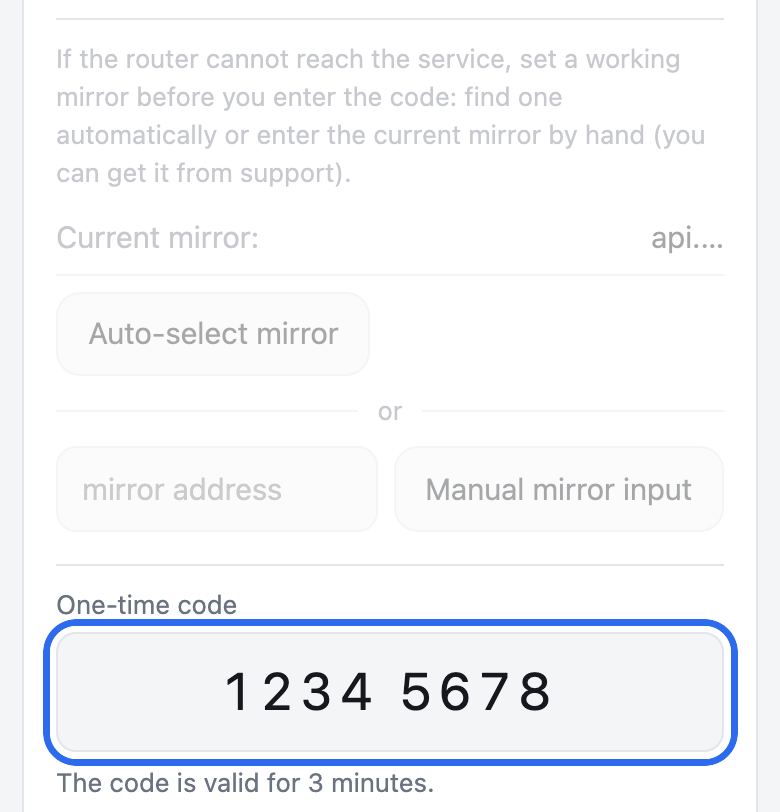
截图中的镜像区块已调暗。 -
按需选择设备
从现在起,家庭网络中的所有设备(包括新设备)都会通过 Bebra 上网。在“设备”标签页中,您可以把个别设备排除在外,或者只让选中的设备通过它上网。
您会看到勾选会自动保存,没有“保存”按钮。设备切换可能需要最多一分钟。
如果 Bebra 停止工作(出现故障、重启或更新),在它恢复之前,整个家庭网络都无法上网。暂停或退出登录则会让网络直接连接互联网。
如何移除
在路由器页面打开“更多”标签页,点击“移除…”。页面会再次要求输入 Keenetic 管理员的用户名和密码,输入后点击“移除”。“更多”是最后一个标签页,在手机上可以左右滑动标签栏。
移除后,您的设备会直接上网。不要用关闭 OPKG 或拔下存储设备来代替移除应用,否则家庭网络会断网。
路由器页面上还有什么
- 设备
- 家中所有设备,或只限选中的设备
- 位置
- 账户可用的任意位置
- 例外
- “用于俄罗斯”模式、您自己的域名和 IP 地址,或两者兼用
- 更新
- 自动下载并安装,无需您操作
常见问题
路由器页面打不开
它只能在这台路由器的家庭网络中打开。在使用自己 DNS 的设备上(例如开启了 Android“私人 DNS”的设备),名称 bebra.home:8790 无法使用。这时请输入 http://192.168.1.1:8790/,或者路由器的其他地址加同一端口。如果仍然打不开,请查看 Keenetic 系统日志,确认安装是否进行到了包含地址的那一行。
验证码无效或已过期
验证码 3 分钟内有效,每个只能使用一次。请在个人中心再次点击“获取验证码”,并立即在路由器页面输入新的数字。
为什么 Bebra 没有出现在 Keenetic 网页界面的“VPN”中?
该部分只显示路由器固件自己创建的连接,例如 OpenVPN、L2TP 或 IPsec。应用通过 OPKG 组件运行,它的 BebraVPN 连接显示在网页界面的主页上,以及 Connection priorities 中应用的配置文件里。您可以在路由器页面上管理它:bebra.home:8790 或 http://192.168.1.1:8790/。
我的型号不受支持
服务器不会向型号列表之外的路由器提供安装程序。命令可以运行,但安装不会开始。系统日志中会出现 response code 404 (Not Found),并且没有安装记录。请再次核对代码。如果看不到标签,可以在路由器命令行中运行 show version 命令,代码显示在 hw_id 一行。如果代码不在列表中,请按照型号列表下方的说明,不使用应用来连接路由器。如果代码在列表中,请参阅关于日志中下载错误的问题。
我的 KeeneticOS 或 Netcraze 固件低于 5.0
在路由器命令行中运行 show version 命令,版本号显示在 title 一行。如果低于 5.0,安装不会继续,系统日志中会说明原因。请通过路由器的网页界面更新固件。然后在命令行中运行 no opkg disk,再次复制第 3 步的安装命令并粘贴。
需要 USB 存储设备吗?
不一定。安装程序会先把应用装到路由器的内部存储中;如果空间不够,会把应用移到已插入的 ext4 格式 U 盘或硬盘上。如果没有插入存储设备,安装会停止,系统日志会说明需要多少空间。这时请插入存储设备并运行 no opkg disk,然后再次复制安装命令并粘贴。
命令行显示错误
请确认第 2 步的组件已经安装,并且路由器随后已重启。然后运行 no opkg disk,再次完整复制安装命令并粘贴。
日志显示下载错误
这表示路由器无法下载安装程序。如果路由器的代码不在型号列表中就会这样,此时日志中会有 response code 404 (Not Found) 这一行。如果代码在列表中,请检查路由器能否正常上网。然后运行 no opkg disk,再次复制安装命令并粘贴。如果错误反复出现,请联系客服。
我不记得 Keenetic 管理员密码
密码是首次设置路由器的人设定的。如果没人记得,可以借助路由器说明书或 Keenetic 客服重新获得访问权限。