
VPN روی روتر Keenetic
برنامهٔ Bebra مستقیماً روی روتر Keenetic شما نصب میشود. پس از ورود به حساب، همهٔ دستگاههای خانه، حتی تلویزیون، بدون برنامهٔ جداگانه از طریق Bebra به اینترنت وصل میشوند. در ادامه ده گام آمده است و هر گام فقط یک کار دارد.
پیش از آن، مدل روتر را بررسی و OPKG را نصب کنید؛ گامهای 1 و 2 را ببینید
- مدلها
- فهرستی از 33 کد، Keenetic و Netcraze
- پیشنیازها
- سفتافزار KeeneticOS یا Netcraze نسخهٔ 5.0 یا جدیدتر، بهعلاوهٔ مؤلفهٔ OPKG
- نصب
- یک فرمان در خط فرمان روتر
- صفحهٔ روتر
- bebra.home
:8790 یا 192.168.1.1:8790
نصب، گامبهگام
به یک رایانه یا گوشی متصل به همین روتر و دسترسی به حساب کاربریتان نیاز دارید. در تصویرها، جایی که باید بزنید یا پیدا کنید با کادر مشخص شده است.
-
کد مدل را روی برچسب روتر پیدا کنید
برچسب معمولاً زیر روتر است. کد از حروف KN یا NC و چهار رقم تشکیل میشود. NC نشاندهندهٔ روترهای Netcraze است، یعنی نام کنونی Keenetic.
آنچه میبینیدکدی مانند KN-3810. ارقام آن را با فهرست زیر مقایسه کنید، نه نام را.
کدهای پشتیبانیشده
- KN-1010
- KN-1011
- KN-1012
- KN-1810
- KN-1811
- KN-1812
- KN-1912
- KN-1913
- KN-2112
- KN-2311
- KN-2312
- KN-2410
- KN-2510
- KN-2610
- KN-2710
- KN-2910
- KN-3610
- KN-3611
- KN-3810
- KN-3811
- KN-3812
- KN-4110
- KN-4210
- NC-1012
- NC-1013
- NC-1812
- NC-1913
- NC-2312
- NC-3611
- NC-3811
- NC-3812
- NC-4110
- NC-4210
اگر کد در فهرست نیست، برنامه روی این روتر نصب نمیشود. روش وصل کردن چنین روتری در بخش روترهای دیگر صفحهٔ روترها آمده است.
روتر پشتیبانیشده ندارید؟
Keenetic Hopper KN-3811 را تهیه کنید که در روسیه با نام Netcraze Hopper NC-3811 فروخته میشود. نصب با یک خط، بهروزرسانی و راهاندازی مجدد را خودمان روی آن آزمودهایم. پردازندهٔ ARM64، رم 512 MB و USB 3.0 دارد و برنامه در حافظهٔ داخلیاش جا میشود، پس به حافظهٔ USB نیازی نیست. مدلهایی با رم 128 MB یا بدون USB، مانند Start، Lite، Air، Explorer، Extra، Speedster و Sprinter، نمیتوانند برنامه را اجرا کنند.

-
مؤلفهٔ OPKG را روی Keenetic نصب کنید
my.keenetic.net یا 192.168.1.1 را در مرورگر باز کنید. روتر نام کاربری و رمز عبور مدیر را میخواهد، همانهایی که هنگام نخستین راهاندازی Keenetic انتخاب شدهاند. بعداً هم به آنها نیاز خواهید داشت.
در منو General system settings را باز کنید و روی Component options بزنید. گزینهٔ Open Package support را (همان OPKG) تیک بزنید و روی Install update در پایین فهرست بزنید.
آنچه میبینیدروتر مؤلفه را دانلود میکند و خودش دوباره راهاندازی میشود. صبر کنید تا رابط وب دوباره باز شود.
به سفتافزار KeeneticOS یا Netcraze نسخهٔ 5.0 یا جدیدتر نیاز دارید؛ شمارهگذاری هر دو یکسان است. روش بررسی نسخه در پرسشهای پایینتر آمده است.

شمارهها ترتیب کلیکها را نشان میدهند. -
فرمان نصب را کپی کنید
برای همهٔ مدلهای فهرست یک فرمان وجود دارد. روتر خودش مدلش را به سرور اعلام میکند و نصبکنندهٔ مناسب را میگیرد، پس چیزی برای انتخاب نیست.
آنچه میبینیدپس از زدن «کپی»، زیر خط فرمان پیام «فرمان کپی شد» نمایش داده میشود.
همین فرمان در حساب کاربری شما هم هست، در زبانهٔ Keenetic از بخش «روتر». برنامه در حافظهٔ داخلی روتر نصب میشود و اگر جای کافی نباشد، نصبکننده خودش آن را به حافظهٔ USB متصل با قالب ext4 منتقل میکند.
-
فرمان را در خط فرمان Keenetic جایگذاری کنید و Enter را بزنید
my.keenetic.net/a یا 192.168.1.1/a را باز کنید. اگر روتر دوباره نام کاربری و رمز عبور خواست، همانها را وارد کنید. فرمان را در کادر جایگذاری کنید و Enter را بزنید.
آنچه میبینیدتقریباً هیچ چیز، و این طبیعی است. روند نصب در گزارش سیستم دیده میشود.
اگر نصب ناموفق بود و این گام را دوباره انجام میدهید، اول این فرمان را در همان خط فرمان اجرا کنید.
no opkg diskروتر پاسخ میدهد
Disk is unset. حالا فرمان نصب گام 3 را دوباره کپی کنید، جایگذاری کنید و Enter را بزنید. بدونno opkg diskتکرار هیچ اثری ندارد و روتر فقطDisk is unchangedرا در گزارش مینویسد. اگر در یک نصب درست دو بار Enter بزنید هم همین خط را میبینید و آن وقت کاری لازم نیست.
شمارهها ترتیب کارها را نشان میدهند. -
System log را در Keenetic باز کنید و صبر کنید
در منوی همان رابط وب، my.keenetic.net، قرار دارد. نصب معمولاً چند دقیقه و گاهی تا 10 دقیقه طول میکشد و روتر هر کاری را که انجام میدهد همزمان در گزارش مینویسد.
آنچه میبینیدخطوط نصب با شمارههای [1/8] تا [8/8]. آخرین خط با
[8/8] Doneشروع میشود و نشانی صفحهٔ روتر را دارد: http://bebra.home:8790/ (http://192.168.1.1:8790/). یعنی برنامه نصب شده است. اگر دیر ظاهر شد، صفحهٔ گزارش را تازه کنید.پیامهای خود Keenetic در گزارش همیشه انگلیسیاند. اگر یکی از آنها
response code 404 (Not Found)بود و هیچ خط شمارهداری نبود، سرور مدل روتر را تشخیص نداده است. کد را با فهرست گام 1 مقایسه کنید و پرسش «مدل من پشتیبانی نمیشود» را در پایین بخوانید. برای هر خطای دانلود دیگر هم پرسش مربوط به آن را همانجا ببینید.اگر در گزارش
Disk is unchangedهست و خط شمارهدار تازهای نیست، روتر فرمان را نادیده گرفته است، چون تلاش قبلی را به خاطر دارد. گام 4 را باno opkg diskاز نو شروع کنید. اگر خطوط شمارهدار در حال آمدناند یا[8/8] Doneاز قبل هست، کاری نکنید.
شمارهها نشان میدهند کجا را ببینید. -
صفحهٔ روتر را باز کنید و با حساب مدیر Keenetic وارد شوید
روی دستگاهی که به همین روتر وصل است، نشانی موجود در گزارش را باز کنید: bebra.home:8790. اگر این نام کار نکرد، روی http://192.168.1.1:8790/ بزنید. نام کاربری و رمز عبور همانهایی است که برای رابط وب Keenetic به کار میبرید.
آنچه میبینیدزبانهٔ «وضعیت» با پیام «وارد نشدهاید». این طبیعی است، روتر هنوز حساب شما را نمیشناسد.
-
در صفحهٔ روتر روی «ورود با کد» بزنید
این دکمه زیر کارتهای زبانهٔ «وضعیت» است.
آنچه میبینیدزبانهٔ «حساب کاربری» که پایینش کادر «کد یکبار مصرف» است.
-
در حساب کاربری روی «دریافت کد» بزنید
به زبانهٔ Keenetic در بخش «روتر» حساب کاربری بروید. دکمه در کارت «ورود روتر به حساب» است. ممکن است سایت اول بخواهد ثابت کنید ربات نیستید.
آنچه میبینیدپنجرهٔ «کد روتر» با هشت رقم. کد 3 دقیقه اعتبار دارد.
اگر به جای دکمه یک پیام قرمز میبینید، حساب شما ایمیل ندارد. به جای آن با ایمیل وارد شوید و دوباره دکمه را بزنید.
-
این ارقام را در کادر «کد یکبار مصرف» وارد کنید
این کادر در پایینترین بخش زبانهٔ «حساب کاربری» صفحهٔ روتر است. به بخش آینه در بالای آن کاری نداشته باشید؛ فقط وقتی لازم است که روتر به سرویس دسترسی ندارد.
آنچه میبینیدپس از رقم هشتم، صفحه خودش کد را بررسی میکند و لازم نیست چیزی بزنید. ظرف چند ثانیه زبانهٔ «وضعیت» پیام «متصل» را نشان میدهد.
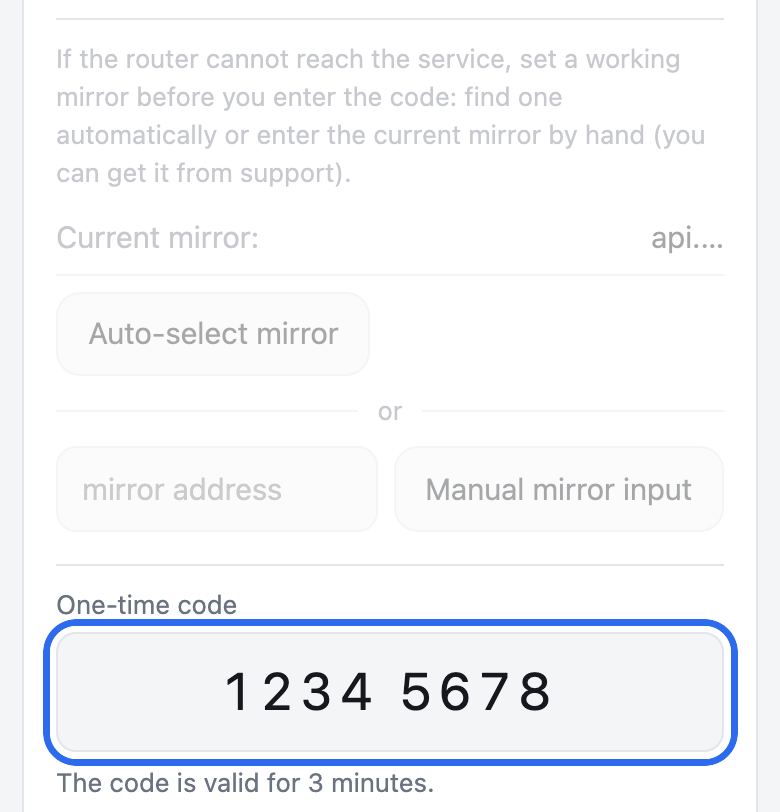
در تصویر، بخش آینه کمرنگ شده است. -
در صورت نیاز دستگاهها را انتخاب کنید
از این پس همهٔ دستگاههای شبکهٔ خانگی، از جمله دستگاههای تازه، از Bebra استفاده میکنند. در زبانهٔ «دستگاهها» میتوانید دستگاههایی را کنار بگذارید یا فقط دستگاههای انتخابی را از آن عبور دهید.
آنچه میبینیدتیک بلافاصله ذخیره میشود و دکمهٔ ذخیرهای وجود ندارد. ممکن است جابهجا شدن یک دستگاه تا یک دقیقه طول بکشد.
اگر Bebra از کار بیفتد (خرابی، راهاندازی مجدد، بهروزرسانی)، کل شبکهٔ خانگی تا برگشتن آن بدون اینترنت میماند. توقف موقت یا خروج از حساب باعث میشود شبکه مستقیم به اینترنت وصل شود.
روش حذف
در صفحهٔ روتر زبانهٔ «بیشتر» را باز کنید و «حذف…» را بزنید. صفحه یک بار دیگر نام کاربری و رمز عبور مدیر Keenetic را میخواهد؛ آنها را وارد کنید و «حذف» را بزنید. «بیشتر» آخرین زبانه است و در گوشی ردیف زبانهها به پهلو اسکرول میشود.
پس از حذف، دستگاههای شما مستقیم به اینترنت وصل میشوند. به جای حذف برنامه، OPKG را خاموش نکنید یا حافظه را جدا نکنید، وگرنه شبکهٔ خانگی اینترنت را از دست میدهد.
دیگر چه چیزهایی در صفحهٔ روتر هست
- دستگاهها
- همهٔ دستگاههای خانه یا فقط دستگاههای انتخابشده
- موقعیت
- هر موقعیتی که در حساب شما هست
- استثناها
- حالت «برای روسیه»، دامنهها و نشانیهای IP خودتان، یا هر دو
- بهروزرسانیها
- بدون دخالت شما میرسند و نصب میشوند
پرسشهای رایج
صفحهٔ روتر باز نمیشود
این صفحه فقط از شبکهٔ خانگی همین روتر باز میشود. روی دستگاهی که DNS خودش را دارد، مثلاً با DNS خصوصی در Android، نام bebra.home:8790 کار نمیکند. در این صورت http://192.168.1.1:8790/ یا نشانی دیگر روتر را با همان پورت وارد کنید. اگر باز هم کار نکرد، در گزارش سیستم Keenetic ببینید که آیا نصب به خطی که نشانی را دارد رسیده است یا نه.
کد کار نکرد یا منقضی شد
هر کد 3 دقیقه اعتبار دارد و فقط یک بار کار میکند. دوباره در حساب کاربری روی «دریافت کد» بزنید و ارقام تازه را بیدرنگ در صفحهٔ روتر وارد کنید.
چرا Bebra در بخش «VPN» رابط وب Keenetic دیده نمیشود؟
آن بخش فقط اتصالهایی را نشان میدهد که سفتافزار خود روتر میسازد، مانند OpenVPN، L2TP یا IPsec. برنامه از طریق مؤلفهٔ OPKG اجرا میشود و اتصال BebraVPN آن در صفحهٔ اصلی رابط وب و در Connection priorities، در پروفایل برنامه، دیده میشود. آن را در صفحهٔ روتر مدیریت میکنید: bebra.home:8790 یا http://192.168.1.1:8790/.
مدل من پشتیبانی نمیشود
سرور به روتری که در فهرست مدلها نیست نصبکننده نمیدهد. فرمان اجرا میشود، اما نصب شروع نمیشود. گزارش سیستم response code 404 (Not Found) را نشان میدهد و هیچ خط نصبی ندارد. کد را دوباره بررسی کنید. اگر برچسب را نمیبینید، فرمان show version در خط فرمان روتر کد را در خط hw_id نشان میدهد. اگر کد در فهرست نیست، روتر را بدون برنامه وصل کنید، همانطور که زیر فهرست مدلها آمده است. اگر کد در فهرست هست، پرسش مربوط به خطای دانلود در گزارش را ببینید.
سفتافزار KeeneticOS یا Netcraze من قدیمیتر از 5.0 است
فرمان show version در خط فرمان روتر نسخه را در خط title نشان میدهد. اگر کمتر از 5.0 باشد، نصب پیش نمیرود و گزارش سیستم دلیلش را میگوید. سفتافزار را از طریق رابط وب روتر بهروز کنید. سپس در خط فرمان no opkg disk را اجرا کنید، فرمان نصب گام 3 را دوباره کپی و جایگذاری کنید.
آیا به حافظهٔ USB نیاز دارم؟
نه لزوماً. نصبکننده اول برنامه را در حافظهٔ داخلی روتر میگذارد و اگر جا کم بیاید، آن را به فلش یا دیسک متصل با قالب ext4 منتقل میکند. اگر حافظهای وصل نباشد، نصب متوقف میشود و گزارش سیستم میگوید چقدر فضا لازم است. در این صورت یک حافظه وصل کنید و no opkg disk را اجرا کنید. پس از آن فرمان نصب را دوباره کپی و جایگذاری کنید.
خط فرمان خطا نشان میدهد
بررسی کنید که مؤلفهٔ گام 2 نصب شده و روتر پس از آن دوباره راهاندازی شده باشد. سپس no opkg disk را اجرا کنید، فرمان نصب را دوباره بهطور کامل کپی و جایگذاری کنید.
در گزارش خطای دانلود دیده میشود
یعنی روتر نتوانسته نصبکننده را دانلود کند. این وقتی پیش میآید که کد روتر در فهرست مدلها نیست و آن وقت در گزارش خط response code 404 (Not Found) دیده میشود. اگر کد در فهرست هست، بررسی کنید که اینترنت روی روتر کار کند. سپس no opkg disk را اجرا کنید، فرمان نصب را دوباره کپی و جایگذاری کنید. اگر خطا تکرار شد، با پشتیبانی تماس بگیرید.
رمز عبور مدیر Keenetic را به خاطر ندارم
این رمز را کسی انتخاب کرده که روتر را اولین بار راهاندازی کرده است. اگر هیچکس آن را به خاطر ندارد، دفترچهٔ راهنمای روتر یا پشتیبانی Keenetic میتواند به شما کمک کند دوباره وارد شوید.