
VPN на роутері Keenetic
Застосунок Bebra встановлюється прямо на ваш роутер Keenetic. Після входу в акаунт усі домашні пристрої, і телевізор теж, працюють через Bebra без власних застосунків. Нижче десять кроків, по одній дії в кожному.
Перед цим перевірте модель і встановіть OPKG, це кроки 1 і 2
- Моделі
- список із 33 кодів, Keenetic і Netcraze
- Потрібно
- KeeneticOS або прошивка Netcraze 5.0 чи новіша, а також компонент OPKG
- Встановлення
- одна команда в командному рядку роутера
- Сторінка роутера
- bebra.home
:8790 або 192.168.1.1:8790
Встановлення крок за кроком
Знадобиться комп’ютер або телефон, підключений до цього роутера, і доступ до особистого кабінету. На картинках рамкою позначено те, що треба натиснути або знайти.
-
Знайдіть код моделі на наклейці роутера
Наклейка зазвичай на дні роутера. Код складається з літер KN або NC і чотирьох цифр. Літери NC мають роутери Netcraze, так тепер називається Keenetic.
Що ви побачитеКод на зразок KN-3810. Звіряйте зі списком нижче цифри, а не назву.
Підтримувані коди
- KN-1010
- KN-1011
- KN-1012
- KN-1810
- KN-1811
- KN-1812
- KN-1912
- KN-1913
- KN-2112
- KN-2311
- KN-2312
- KN-2410
- KN-2510
- KN-2610
- KN-2710
- KN-2910
- KN-3610
- KN-3611
- KN-3810
- KN-3811
- KN-3812
- KN-4110
- KN-4210
- NC-1012
- NC-1013
- NC-1812
- NC-1913
- NC-2312
- NC-3611
- NC-3811
- NC-3812
- NC-4110
- NC-4210
Якщо коду немає в списку, застосунок на цей роутер не встановиться. Як підключити такий роутер, написано у розділі «Інші роутери» на сторінці про роутери.
Немає підтримуваного роутера?
Придбайте Keenetic Hopper KN-3811, у Росії його продають як Netcraze Hopper NC-3811. Ми самі перевірили на ньому встановлення одним рядком, оновлення і роботу після перезавантаження. У нього процесор ARM64, 512 МБ оперативної пам’яті та USB 3.0, а застосунок поміщається у вбудовану пам’ять, тож USB-накопичувач не потрібен. На моделях зі 128 МБ оперативної пам’яті або без USB, як-от Start, Lite, Air, Explorer, Extra, Speedster і Sprinter, застосунок не працюватиме.

-
Встановіть на Keenetic компонент OPKG
Відкрийте в браузері my.keenetic.net або 192.168.1.1. Роутер запитає логін і пароль адміністратора, ті, що задали під час першого налаштування Keenetic. Вони знадобляться й далі.
У меню відкрийте «General system settings» і натисніть «Component options». Позначте «Open Package support», це OPKG, і натисніть «Install update» під списком.
Що ви побачитеРоутер завантажить компонент і сам перезавантажиться. Зачекайте, поки вебінтерфейс знову відкриється.
Потрібна KeeneticOS або прошивка Netcraze версії 5.0 чи новішої, нумерація в них спільна. Як дізнатися версію, пояснено в запитаннях нижче.

Цифри показують порядок натискань. -
Скопіюйте команду встановлення
Для всіх моделей зі списку команда одна. Роутер сам повідомить серверу свою модель і отримає потрібний інсталятор, тож вибирати нічого не треба.
Що ви побачитеПісля натискання «Скопіювати» під рядком з’явиться «Команду скопійовано».
Та сама команда є в особистому кабінеті, на вкладці Keenetic розділу «Роутер». Застосунок встановлюється у внутрішню пам’ять роутера, а якщо місця там замало, інсталятор сам перенесе його на підключений USB-накопичувач з файловою системою ext4.
-
Вставте команду в командний рядок Keenetic і натисніть Enter
Відкрийте my.keenetic.net/a або 192.168.1.1/a. Якщо роутер знову запитає логін і пароль, введіть ті самі. Вставте команду в поле й натисніть Enter.
Що ви побачитеМайже нічого, так і має бути. Хід встановлення видно в системному журналі.
Якщо встановлення не вдалося і ви повторюєте цей крок, спершу виконайте в тому самому командному рядку таку команду.
no opkg diskРоутер відповість
Disk is unset. Тепер знову скопіюйте команду встановлення з кроку 3, вставте її й натисніть Enter. Безno opkg diskповтор нічого не дасть, роутер лише запише в журналDisk is unchanged. Такий самий рядок з’являється, якщо під час вдалого встановлення двічі натиснути Enter, і тоді нічого робити не треба.
Цифри показують порядок дій. -
Відкрийте «System log» у Keenetic і зачекайте
Він у меню того самого вебінтерфейсу, my.keenetic.net. Встановлення зазвичай триває кілька хвилин, іноді до 10, і весь цей час роутер записує в журнал, що він робить.
Що ви побачитеРядки встановлення з номерами від [1/8] до [8/8]. Останній починається з
[8/8] Done, і в ньому є адреса сторінки роутера, http://bebra.home:8790/ (http://192.168.1.1:8790/). Це означає, що застосунок встановлено. Якщо його довго немає, оновіть сторінку журналу.Власні повідомлення Keenetic у журналі завжди англійською. Якщо серед них є
response code 404 (Not Found), а рядків з номерами немає, сервер не розпізнав модель роутера. Звірте код зі списком із кроку 1 і прочитайте запитання «Моя модель не підтримується» нижче. Якщо помилка завантаження інша, дивіться запитання про неї там само.Якщо в журналі є
Disk is unchanged, а нових рядків з номерами немає, роутер пропустив команду, бо пам’ятає попередню спробу. Почніть крок 4 заново зno opkg disk. Якщо рядки з номерами з’являються або вже є[8/8] Done, нічого не робіть.
Цифри показують, куди дивитися. -
Відкрийте сторінку роутера й увійдіть як адміністратор Keenetic
Відкрийте адресу з журналу, bebra.home:8790, на пристрої, підключеному до цього роутера. Якщо ім’я не спрацює, натисніть http://192.168.1.1:8790/. Логін і пароль ті самі, що для вебінтерфейсу Keenetic.
Що ви побачитеВкладку «Стан» з написом «Вхід не виконано». Так і має бути, роутер ще не знає вашого акаунта.
-
Натисніть на сторінці роутера «Увійти за кодом»
Кнопка розташована під картками на вкладці «Стан».
Що ви побачитеВкладку «Акаунт» з полем «Одноразовий код» унизу.
-
Натисніть «Отримати код» в особистому кабінеті
Відкрийте вкладку Keenetic у розділі «Роутер» особистого кабінету. Кнопка розташована в картці «Вхід в акаунт на роутері». Спершу сайт може попросити підтвердити, що ви не робот.
Що ви побачитеВікно «Код для роутера» з вісьмома цифрами. Код діє 3 хвилини.
Якщо замість кнопки ви бачите червоне повідомлення, в акаунті немає пошти. Увійдіть через пошту й натисніть кнопку ще раз.
-
Введіть ці цифри в поле «Одноразовий код»
Воно в самому низу вкладки «Акаунт» на сторінці роутера. Блок дзеркала над ним не чіпайте, він потрібен, лише коли роутер не може зв’язатися із сервісом.
Що ви побачитеПісля восьмої цифри сторінка сама перевірить код, натискати нічого не треба. За кілька секунд на вкладці «Стан» з’явиться «Підключено».
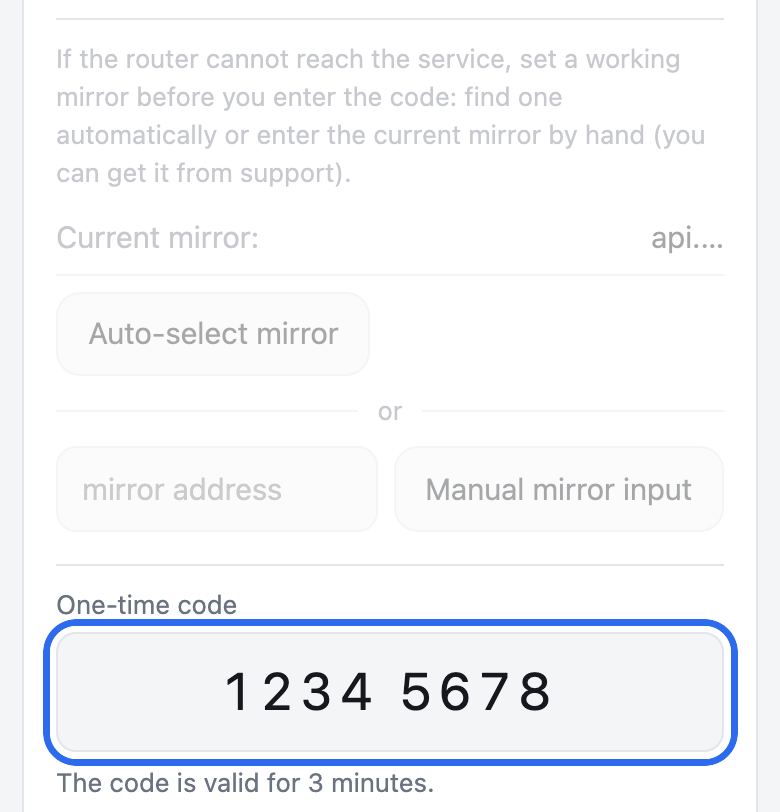
Блок дзеркала на знімку затемнено. -
За потреби виберіть пристрої
Відтепер уся домашня мережа, зокрема нові пристрої, працює через Bebra. На вкладці «Пристрої» можна виключити окремі пристрої або пропустити через Bebra лише вибрані.
Що ви побачитеГалочка зберігається сама, кнопки збереження немає. Пристрою може знадобитися до хвилини, щоб перемкнутися.
Якщо Bebra перестане працювати (збій, перезавантаження, оновлення), уся домашня мережа залишиться без інтернету, доки робота не відновиться. Пауза або вихід з акаунта пускають мережу в інтернет напряму.
Як видалити
На сторінці роутера відкрийте вкладку «Ще» й натисніть «Видалити…». Сторінка ще раз запитає логін і пароль адміністратора Keenetic, введіть їх і натисніть «Видалити». «Ще» — остання вкладка, а на телефоні ряд вкладок прокручується вбік.
Після видалення пристрої виходять в інтернет напряму. Не вимикайте OPKG і не від’єднуйте накопичувач замість видалення застосунку, інакше домашня мережа залишиться без інтернету.
Що ще є на сторінці роутера
- Пристрої
- усі домашні пристрої або лише вибрані
- Локація
- будь-яка локація вашого акаунта
- Винятки
- режим «Для Росії», ваші домени та IP-адреси або все разом
- Оновлення
- надходять і встановлюються без вашої участі
Поширені запитання
Сторінка роутера не відкривається
Вона відкривається лише з домашньої мережі цього роутера. Ім’я bebra.home:8790 не працює на пристрої з власним DNS, наприклад з приватним DNS на Android. Тоді введіть http://192.168.1.1:8790/ або іншу адресу вашого роутера з тим самим портом. Якщо й так не виходить, перевірте в системному журналі Keenetic, чи дійшло встановлення до рядка з адресою.
Код не підійшов або прострочився
Код діє 3 хвилини, і кожен — лише один раз. Натисніть «Отримати код» в особистому кабінеті ще раз і одразу введіть нові цифри на сторінці роутера.
Чому Bebra не відображається в розділі «VPN» вебінтерфейсу Keenetic?
У цьому розділі видно лише підключення, які створює сама прошивка роутера, як-от OpenVPN, L2TP чи IPsec. Застосунок працює через компонент OPKG, а його підключення BebraVPN видно на головній сторінці вебінтерфейсу та в Connection priorities, у профілі застосунку. Керують ним на сторінці роутера, bebra.home:8790 або http://192.168.1.1:8790/.
Моя модель не підтримується
Роутеру, якого немає в списку моделей, сервер не видає інсталятор. Команда виконується, але встановлення не починається. У системному журналі буде response code 404 (Not Found) і жодного рядка встановлення. Перевірте код ще раз. Якщо наклейку не видно, команда show version у командному рядку роутера покаже код у рядку hw_id. Якщо коду немає в списку, підключіть роутер без застосунку, як описано під списком моделей. Якщо код у списку є, дивіться запитання про помилку завантаження в журналі.
Моя KeeneticOS або прошивка Netcraze старіша за 5.0
Команда show version у командному рядку роутера показує версію в рядку title. Якщо вона нижча за 5.0, встановлення не почнеться, а системний журнал покаже причину. Оновіть прошивку через вебінтерфейс роутера. Потім виконайте no opkg disk у командному рядку, знову скопіюйте команду встановлення з кроку 3 і вставте її.
Чи потрібен USB-накопичувач?
Не обов’язково. Інсталятор спочатку ставить застосунок у внутрішню пам’ять роутера, а якщо її не вистачає, переносить його на підключену флешку або диск з файловою системою ext4. Без накопичувача встановлення зупиниться, а системний журнал покаже, скільки місця потрібно. Тоді підключіть накопичувач і виконайте no opkg disk. Після цього знову скопіюйте команду встановлення й вставте її.
Командний рядок показує помилку
Перевірте, що компонент із кроку 2 встановлено і що роутер після цього перезавантажився. Потім виконайте no opkg disk, знову скопіюйте команду встановлення повністю й вставте її.
Журнал показує помилку завантаження
Це означає, що роутер не зміг завантажити інсталятор. Так буває, коли коду роутера немає в списку моделей, і тоді в журналі є рядок response code 404 (Not Found). Якщо код у списку є, перевірте, чи працює інтернет на роутері. Потім виконайте no opkg disk, знову скопіюйте команду встановлення й вставте її. Якщо помилка повторюється, зверніться в підтримку.
Я не пам’ятаю пароль адміністратора Keenetic
Його задав той, хто першим налаштовував роутер. Якщо ніхто його не пам’ятає, повернути доступ допоможе інструкція до роутера або підтримка Keenetic.