
VPN na routerze Keenetic
Aplikacja Bebra instaluje się bezpośrednio na routerze Keenetic. Po zalogowaniu Bebra przepuszcza przez siebie ruch wszystkich domowych urządzeń, także telewizora, i nie potrzebują one własnych aplikacji. Poniżej jest dziesięć kroków, w każdym jedna czynność.
Najpierw sprawdź model i zainstaluj OPKG, zobacz kroki 1 i 2
- Modele
- lista 33 kodów, Keenetic i Netcraze
- Wymagania
- oprogramowanie KeeneticOS lub Netcraze 5.0 lub nowsze oraz komponent OPKG
- Instalacja
- jedno polecenie w wierszu poleceń routera
- Strona routera
- bebra.home
:8790 lub 192.168.1.1:8790
Instalacja krok po kroku
Potrzebujesz komputera albo telefonu podłączonego do tego routera i dostępu do swojego konta. Na obrazkach w ramce jest to, co trzeba kliknąć albo znaleźć.
-
Znajdź kod modelu na naklejce routera
Naklejka jest zwykle na spodzie routera. Kod to litery KN albo NC i cztery cyfry. NC oznacza routery Netcraze, bo tak teraz nazywa się Keenetic.
Co zobaczyszKod w rodzaju KN-3810. Porównaj jego cyfry z listą poniżej, a nie nazwę.
Obsługiwane kody
- KN-1010
- KN-1011
- KN-1012
- KN-1810
- KN-1811
- KN-1812
- KN-1912
- KN-1913
- KN-2112
- KN-2311
- KN-2312
- KN-2410
- KN-2510
- KN-2610
- KN-2710
- KN-2910
- KN-3610
- KN-3611
- KN-3810
- KN-3811
- KN-3812
- KN-4110
- KN-4210
- NC-1012
- NC-1013
- NC-1812
- NC-1913
- NC-2312
- NC-3611
- NC-3811
- NC-3812
- NC-4110
- NC-4210
Jeśli kodu nie ma na liście, aplikacja nie zainstaluje się na tym routerze. Jak podłączyć taki router, opisuje sekcja Inne routery na stronie routerów.
Nie masz obsługiwanego routera?
Kup Keenetic Hopper KN-3811, sprzedawany w Rosji jako Netcraze Hopper NC-3811. Sami sprawdziliśmy na nim instalację jedną linijką, aktualizację i restart. Ma procesor ARM64, 512 MB RAM i USB 3.0, a aplikacja mieści się w jego wbudowanej pamięci, więc nośnik USB nie jest potrzebny. Modele ze 128 MB RAM albo bez USB, takie jak Start, Lite, Air, Explorer, Extra, Speedster i Sprinter, nie uruchomią aplikacji.

-
Zainstaluj komponent OPKG na routerze Keenetic
Otwórz w przeglądarce my.keenetic.net albo 192.168.1.1. Router poprosi o login i hasło administratora, te ustawione przy pierwszej konfiguracji routera. Przydadzą się jeszcze później.
W menu otwórz General system settings i kliknij Component options. Zaznacz Open Package support, czyli OPKG, i kliknij Install update pod listą.
Co zobaczyszRouter pobierze komponent i sam się zrestartuje. Poczekaj, aż interfejs WWW znów się otworzy.
Potrzebne jest oprogramowanie KeeneticOS lub Netcraze w wersji 5.0 lub nowszej, bo obie mają tę samą numerację. Jak sprawdzić wersję, wyjaśniamy w pytaniach niżej.

Numery pokazują kolejność kliknięć. -
Skopiuj polecenie instalacji
Jedno polecenie pasuje do wszystkich modeli z listy. Router sam podaje serwerowi swój model i dostaje właściwy instalator, więc nie trzeba niczego wybierać.
Co zobaczyszPo kliknięciu Kopiuj pod linijką pojawi się „Skopiowano polecenie”.
To samo polecenie jest na twoim koncie, w zakładce Keenetic sekcji Router. Aplikacja trafia do pamięci wewnętrznej routera, a jeśli zabraknie miejsca, instalator sam przeniesie ją na podłączony nośnik USB sformatowany w ext4.
-
Wklej polecenie w wierszu poleceń Keenetic i naciśnij Enter
Otwórz my.keenetic.net/a albo 192.168.1.1/a. Jeśli router znów poprosi o login i hasło, wpisz te same. Wklej polecenie w pole i naciśnij Enter.
Co zobaczyszPrawie nic, i tak ma być. Instalacja pojawia się w dzienniku systemowym.
Jeśli instalacja się nie udała i powtarzasz ten krok, najpierw uruchom to polecenie w tym samym wierszu poleceń.
no opkg diskRouter odpowie
Disk is unset. Teraz skopiuj jeszcze raz polecenie instalacji z kroku 3, wklej je i naciśnij Enter. Bezno opkg diskpowtórka nic nie da, a router zapisze w dzienniku tylkoDisk is unchanged. Tę samą linijkę zobaczysz, jeśli podczas udanej instalacji naciśniesz Enter dwa razy, i wtedy nic nie trzeba robić.
Numery pokazują kolejność czynności. -
Otwórz System log routera Keenetic i poczekaj
Jest w menu tego samego interfejsu WWW, my.keenetic.net. Instalacja trwa zwykle kilka minut, czasem do 10, a router na bieżąco zapisuje w dzienniku, co robi.
Co zobaczyszLinijki instalacji ponumerowane od [1/8] do [8/8]. Ostatnia zaczyna się od
[8/8] Donei zawiera adres strony routera, http://bebra.home:8790/ (http://192.168.1.1:8790/). To znaczy, że aplikacja jest zainstalowana. Jeśli ta linijka długo się nie pojawia, odśwież stronę dziennika.Własne komunikaty Keenetic w dzienniku są zawsze po angielsku. Jeśli któryś z nich brzmi
response code 404 (Not Found)i nie ma ponumerowanych linijek, serwer nie rozpoznał modelu routera. Porównaj kod z listą z kroku 1 i przeczytaj niżej pytanie „Mój model nie jest obsługiwany”. Przy każdym innym błędzie pobierania zajrzyj też do pytania na ten temat.Jeśli w dzienniku jest
Disk is unchangedi nie ma nowych ponumerowanych linijek, router pominął polecenie, bo pamięta wcześniejszą próbę. Zacznij krok 4 od nowa, odno opkg disk. Jeśli ponumerowane linijki napływają albo[8/8] Donejuż jest, nic nie rób.
Numery pokazują, gdzie patrzeć. -
Otwórz stronę routera i zaloguj się jako administrator Keenetic
Otwórz adres z dziennika, bebra.home:8790, na urządzeniu podłączonym do tego routera. Jeśli nazwa nie działa, kliknij http://192.168.1.1:8790/. Login i hasło są te same co do interfejsu WWW Keenetic.
Co zobaczyszZakładkę Stan z napisem „Nie zalogowano”. Tak ma być, router jeszcze nie zna twojego konta.
-
Kliknij „Zaloguj się kodem” na stronie routera
Przycisk jest pod kartami w zakładce Stan.
Co zobaczyszZakładkę Konto z polem „Kod jednorazowy” na dole.
-
Kliknij „Pobierz kod” na swoim koncie
Przejdź do zakładki Keenetic w sekcji Router na swoim koncie. Przycisk jest na karcie „Logowanie routera”. Strona może najpierw poprosić o potwierdzenie, że nie jesteś robotem.
Co zobaczyszOkno „Kod routera” z ośmioma cyframi. Kod działa przez 3 minuty.
Jeśli zamiast przycisku widzisz czerwony komunikat, twoje konto nie ma e-maila. Zaloguj się e-mailem i kliknij przycisk jeszcze raz.
-
Wpisz te cyfry w pole „Kod jednorazowy”
Jest na samym dole zakładki Konto na stronie routera. Nie ruszaj bloku Lustro nad nim, przydaje się tylko wtedy, gdy router nie może połączyć się z usługą.
Co zobaczyszPo ósmej cyfrze strona sama sprawdza kod, nic nie trzeba klikać. Po kilku sekundach w zakładce Stan pojawi się „Połączono”.
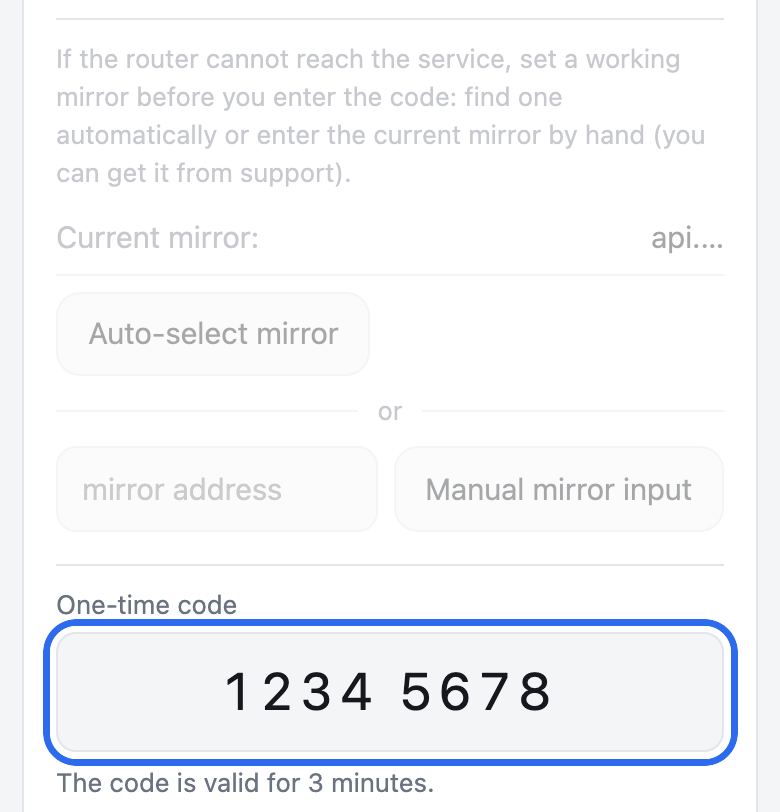
Blok Lustro jest na zrzucie ekranu przyciemniony. -
W razie potrzeby wybierz urządzenia
Od teraz Bebra obsługuje całą sieć domową, także nowe urządzenia. W zakładce Urządzenia możesz wykluczyć pojedyncze urządzenia albo przepuszczać przez nią tylko wybrane.
Co zobaczyszZaznaczenie zapisuje się samo, nie ma przycisku Zapisz. Przełączenie urządzenia może potrwać do minuty.
Jeśli Bebra przestanie działać (awaria, restart, aktualizacja), cała sieć domowa zostanie bez internetu, dopóki aplikacja znów nie zadziała. Pauza albo wylogowanie pozwala sieci łączyć się z internetem bezpośrednio.
Jak usunąć aplikację
Na stronie routera otwórz zakładkę Więcej i kliknij „Usuń…”. Strona jeszcze raz poprosi o login i hasło administratora Keenetic: wpisz je i kliknij „Usuń”. Więcej to ostatnia zakładka, a na telefonie rząd zakładek przewija się w bok.
Po usunięciu aplikacji urządzenia łączą się z internetem bezpośrednio. Nie wyłączaj OPKG ani nie odłączaj nośnika zamiast usuwać aplikację, bo sieć domowa straci internet.
Co jeszcze jest na stronie routera
- Urządzenia
- wszystkie domowe urządzenia albo tylko wybrane
- Lokalizacja
- dowolna lokalizacja z twojego konta
- Wyjątki
- gotowa lista dla Rosji, własne domeny i adresy IP albo jedno i drugie
- Aktualizacje
- przychodzą i instalują się bez twojego udziału
Częste pytania
Strona routera się nie otwiera
Otwiera się tylko z domowej sieci tego routera. Nazwa bebra.home:8790 nie działa na urządzeniu z własnym DNS, na przykład z prywatnym DNS na Androidzie. Wtedy wpisz http://192.168.1.1:8790/ albo inny adres routera z tym samym portem. Jeśli to też nie działa, sprawdź w dzienniku systemowym Keenetic, czy instalacja doszła do linijki z adresem.
Kod nie zadziałał albo wygasł
Kod działa przez 3 minuty i tylko raz. Kliknij jeszcze raz „Pobierz kod” na swoim koncie i od razu wpisz nowe cyfry na stronie routera.
Dlaczego Bebra nie pojawia się w sekcji „VPN” interfejsu WWW Keenetic?
Ta sekcja pokazuje tylko połączenia tworzone przez samo oprogramowanie routera, takie jak OpenVPN, L2TP czy IPsec. Aplikacja działa przez komponent OPKG, a jej połączenie BebraVPN widać na stronie głównej interfejsu WWW i w Connection priorities, w profilu aplikacji. Zarządzasz nim na stronie routera, bebra.home:8790 albo http://192.168.1.1:8790/.
Mój model nie jest obsługiwany
Serwer nie wydaje instalatora routerowi, którego nie ma na liście modeli. Polecenie się wykonuje, ale instalacja się nie zaczyna. W dzienniku systemowym jest response code 404 (Not Found) i ani jednej linijki instalacji. Sprawdź kod jeszcze raz. Jeśli nie widzisz naklejki, polecenie show version w wierszu poleceń routera pokaże kod w linijce hw_id. Jeśli kodu nie ma na liście, podłącz router bez aplikacji, jak opisano pod listą modeli. Jeśli kod jest na liście, zajrzyj do pytania o błąd pobierania w dzienniku.
Moje oprogramowanie KeeneticOS lub Netcraze jest starsze niż 5.0
Polecenie show version w wierszu poleceń routera pokazuje wersję w linijce title. Jeśli jest niższa niż 5.0, instalacja nie ruszy, a dziennik systemowy poda powód. Zaktualizuj oprogramowanie przez interfejs WWW routera. Potem uruchom no opkg disk w wierszu poleceń, skopiuj jeszcze raz polecenie instalacji z kroku 3 i wklej je.
Czy potrzebny jest nośnik USB?
Niekoniecznie. Instalator najpierw umieszcza aplikację w pamięci wewnętrznej routera, a jeśli jej zabraknie, przenosi aplikację na podłączony pendrive albo dysk sformatowany w ext4. Bez nośnika instalacja się zatrzyma, a dziennik systemowy poda, ile miejsca potrzeba. Wtedy podłącz nośnik i uruchom no opkg disk. Potem skopiuj jeszcze raz polecenie instalacji i wklej je.
Wiersz poleceń pokazuje błąd
Sprawdź, czy komponent z kroku 2 jest zainstalowany i czy router potem się zrestartował. Następnie uruchom no opkg disk, skopiuj jeszcze raz całe polecenie instalacji i wklej je.
Dziennik pokazuje błąd pobierania
To znaczy, że router nie mógł pobrać instalatora. Tak bywa, gdy kodu routera nie ma na liście modeli, i wtedy w dzienniku jest linijka response code 404 (Not Found). Jeśli kod jest na liście, sprawdź, czy internet działa na routerze. Potem uruchom no opkg disk, skopiuj jeszcze raz polecenie instalacji i wklej je. Jeśli błąd się powtarza, skontaktuj się z pomocą techniczną.
Nie pamiętam hasła administratora Keenetic
Ustawiła je osoba, która jako pierwsza konfigurowała router. Jeśli nikt go nie pamięta, w odzyskaniu dostępu pomoże instrukcja routera albo pomoc techniczna Keenetic.