
VPN auf einem OpenWrt-Router
Die Bebra-App wird direkt auf einem Router mit OpenWrt installiert. Dann geht Ihr ganzes Heimnetz über Bebra ins Internet, und kein Gerät braucht eine eigene App.
Prüfen Sie zuerst, ob der Router passt, das ist Schritt 1
- Firmware
- OpenWrt 24.10 oder 25.12
- Speicher
- 256 MB oder mehr
- Installation
- ein Befehl per SSH
- Router-Seite
- 192.168.1.1:8790 oder
bebra.home:8790
Installation Schritt für Schritt
Sie brauchen einen Computer im Heimnetz des Routers und ein Konto mit E-Mail-Adresse und bezahltem Abo.
-
Prüfen Sie, ob Ihr Router passt
Sie brauchen die offizielle Firmware OpenWrt 24.10 oder 25.12 mit fw4. Version 23.05 und älter funktionieren nicht. Der Router braucht mindestens 256 MB RAM, was LuCI unter Status → Overview als 200 MiB oder mehr anzeigt. Der Router selbst muss online sein.
Der Benutzer root braucht ein Passwort. Legen Sie es in LuCI unter http://192.168.1.1/ bei System → Administration fest oder per SSH mit
passwd.Sind pbr, podkop, passwall, passwall2, homeproxy, openclash, nikki, mihomo, ein eigenständiger sing-box-Dienst oder das Paket eines anderen unserer Dienste auf dem Router, entfernen Sie sie zuerst, sonst verweigert der Installer die Arbeit.
Gibt es kein Paket für den Prozessor des Routers, sagt der Installer das und ändert nichts. Ein solcher Router lässt sich trotzdem ohne die App verbinden, wie unter „Andere Router“ beschrieben, wenn seine Firmware einen OpenVPN- oder PPTP-Client hat.
-
Verbinden Sie sich per SSH mit dem Router
Führen Sie den Befehl unten in einem Terminal auf Ihrem Computer aus. Unter Windows funktioniert PowerShell, unter macOS und Linux das normale Terminal.
Antworten Sie bei der ersten Verbindung mit
yesund geben Sie dann das root-Passwort ein.Was Sie sehenDie Eingabeaufforderung
root@OpenWrt:~#.Hat Ihr Router eine andere Adresse, verwenden Sie diese. In PuTTY ist es dieselbe Adresse, Port 22, Benutzer root.

-
Fügen Sie den Installationsbefehl ins SSH-Fenster ein
Der Installer erkennt die OpenWrt-Version und den Prozessor des Routers selbst. Der Befehl endet mit
--lang en, deshalb spricht der Installer Englisch mit Ihnen.Was Sie sehenDer Installer prüft den Router und bittet um Bestätigung. Geben Sie
yein und drücken Sie Enter. Jede andere Antwort bricht die Installation ab und lässt den Router, wie er war.Standardmäßig läuft Ihr ganzes Heimnetz über Bebra, einzelne Geräte können Sie später in Schritt 7 auswählen. Derselbe Befehl steht in Ihrem Konto, im Tab OpenWrt des Bereichs „Router“.
-
Warten Sie, bis der Installer fertig ist
Er fügt Systempakete aus dem OpenWrt-Repository hinzu, lädt die App herunter, prüft ihre Prüfsumme und startet sie. Lassen Sie das SSH-Fenster offen, bis er fertig ist.
Was Sie sehenDie letzte Zeile beginnt mit „Done“ und enthält die Adresse der Router-Seite.
Eine Zeile „No package from …“ ist kein Fehler, solange der Installer die nächste Adresse probiert. Wenn die Adressen ausgehen, folgt „Critical error“, siehe die Fragen unten.
-
Melden Sie sich mit dem root-Passwort auf der Router-Seite an
Öffnen Sie in Ihrem Heimnetz bebra.home:8790 oder http://192.168.1.1:8790/, falls der Name nicht funktioniert.
Der Benutzername root ist schon eingetragen, das Passwort ist dasselbe wie für LuCI und SSH.
Was Sie sehen„Nicht angemeldet“ und eine Schaltfläche „Mit Code anmelden“. Der Router ist noch nicht mit Ihrem Konto verbunden.
-
Melden Sie den Router mit einem Code aus Ihrem Konto an
Klicken Sie auf der Router-Seite auf „Mit Code anmelden“. Klicken Sie in Ihrem Konto im Tab OpenWrt des Bereichs „Router“ auf „Code anfordern“ und geben Sie die acht Ziffern auf der Router-Seite in das Feld „Einmalcode“ ein. Ein Code gilt 3 Minuten.
Was Sie sehenNach der letzten Ziffer sendet die Seite den Code selbst, und der Tab „Status“ zeigt „Verbunden“.
Ein roter Hinweis statt „Code anfordern“ bedeutet, dass Ihr Konto keine E-Mail-Adresse hat, und ein solches Konto nimmt der Router nicht an. Melden Sie sich zuerst mit E-Mail an. Die Spiegel-Schaltflächen über dem Codefeld sind nur wichtig, wenn der Router keine Verbindung zum Dienst hat.
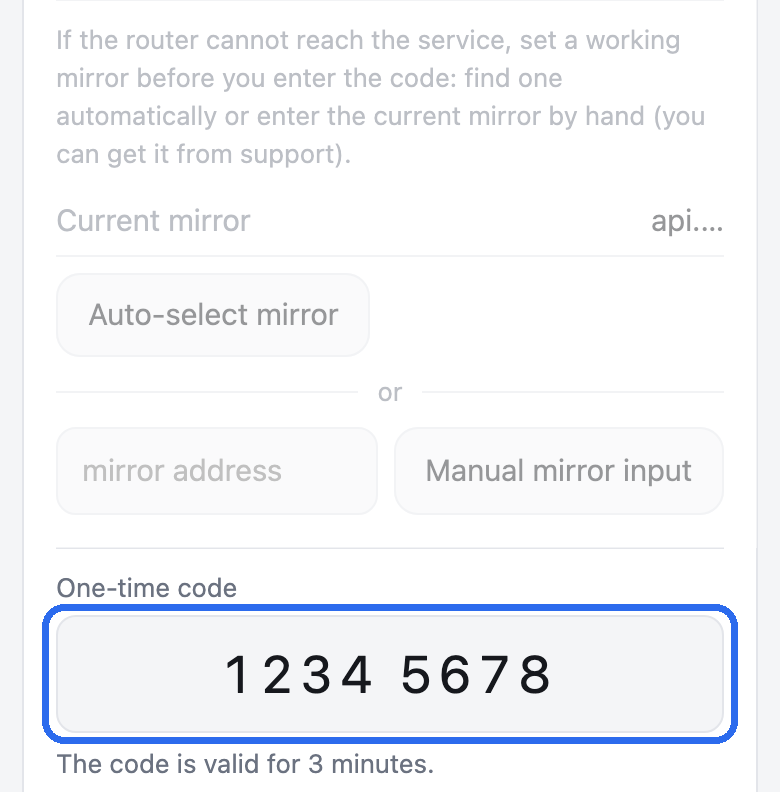
Der Code auf dem Screenshot ist erfunden. -
Legen Sie fest, welche Geräte über Bebra laufen
Nach der Installation läuft Ihr ganzes Heimnetz über Bebra, neue Geräte eingeschlossen.
Soll ein Gerät direkt online gehen, entfernen Sie sein Häkchen im Tab „Geräte“. Die anderen Geräte sind davon nicht betroffen.
Sollen nur einige Geräte Bebra nutzen, wählen Sie dort „Nur ausgewählte Geräte nutzen das VPN“ und setzen Sie bei ihnen ein Häkchen. Die übrigen und neue Geräte gehen direkt online.
Was Sie sehenEin angehaktes Gerät geht innerhalb einer Minute über Bebra online.
So entfernen Sie die App
Drücken Sie im Tab „Mehr“ der Router-Seite auf „Entfernen…“. Ein Fenster fragt nach Name und Passwort des Router-Administrators, der Name root ist schon eingetragen. Drücken Sie innerhalb von 2 Minuten auf „Entfernen“, sonst öffnen Sie das Fenster erneut.
Der Router lässt die Geräte direkt online gehen, entfernt seine Einstellungen und löscht das Paket.
Per SSH geht das mit bebravpn uninstall, danach entfernt opkg remove bebravpn das Paket, unter OpenWrt 25.12 apk del bebravpn.
Bevor Sie die Firmware aktualisieren
Ein Update der OpenWrt-Firmware löscht die installierten Pakete, auch die App. Drücken Sie direkt vor dem Update im Tab „Mehr“ der Router-Seite auf „Für das Upgrade vorbereiten“ oder führen Sie bebravpn prepare-upgrade per SSH aus. Die Geräte gehen dann direkt online, und der Router merkt sich die App-Version und die Kontoanmeldung. Behalten Sie beim Flashen die Einstellungen bei. Eine Sicherung der Router-Einstellungen, die nach der Vorbereitung erstellt wurde, enthält die Zugangsschlüssel Ihres Kontos. Geben Sie sie also nicht weiter und veröffentlichen Sie sie nicht.
Nach dem Flashen spielt der Router die App von selbst wieder ein, mit demselben Konto, auch beim Wechsel von 24.10 auf 25.12. Fehlt die App trotzdem, etwa weil Sie die Vorbereitung ausgelassen haben, installieren Sie sie mit dem Befehl aus Schritt 3 neu und melden Sie sich wie in Schritt 6 mit einem neuen Code an.
Gut zu wissen
- App stoppen
- nach
/etc/init.d/bebravpn stopgeht das Netz sofort direkt online - Neu verbinden
- während die App sich neu verbindet, warten Geräte, die Bebra nutzen, ohne Internet, statt direkt online zu gehen
- Updates
- werden standardmäßig nachts zwischen 03:00 und 05:00 Uhr Routerzeit automatisch installiert. Unter „Mehr“ → „Update“ können Sie automatische Updates ausschalten oder dort mit den Schaltflächen „Nach Updates suchen“ und „Jetzt installieren“ sofort aktualisieren. Während ein Update installiert wird, sind Geräte, die Bebra nutzen, etwa eine Minute offline
- Ausnahmen
- der Modus „Für Russland“ oder Ihre eigene Liste von Websites, im Tab „Ausnahmen“
Häufige Fragen
SSH verbindet sich nicht mit dem Router
Prüfen Sie, ob der Computer im Netz dieses Routers ist und die Adresse stimmt. Hat Windows keinen Befehl ssh, fügen Sie den OpenSSH-Client unter Einstellungen → Apps → Optionale Features hinzu oder nutzen Sie PuTTY. Meldet SSH nach einem Neuflashen REMOTE HOST IDENTIFICATION HAS CHANGED, führen Sie ssh-keygen -R 192.168.1.1 aus und verbinden Sie sich erneut.
Der Router nimmt mein Passwort nicht an
Nutzen Sie das root-Passwort, dasselbe wie für LuCI. Wie Sie es festlegen, steht in Schritt 1.
Das Terminal beschwert sich über wget oder &&
Der Befehl ist auf dem Computer gelandet statt auf dem Router. Verbinden Sie sich wie in Schritt 2 per SSH und fügen Sie ihn in das Fenster mit der Eingabeaufforderung root@OpenWrt:~# ein.
Der Installer hat die Installation verweigert
Der Grund steht nach den Worten „Critical error“. Vor der Frage [y/N] prüft der Installer nur den Router und ändert nichts. Meist fehlt das root-Passwort, eines der Pakete aus Schritt 1 ist installiert, der Router ist offline, er hat weniger als 200 MiB RAM, die Firmware ist älter als 24.10 oder im internen Speicher ist zu wenig Platz.
Die Router-Seite öffnet sich nicht
Öffnen Sie sie von einem Gerät im Heimnetz, das Gastnetz hat keinen Zugriff darauf. Mit privatem DNS unter Android oder sicherem DNS im Browser funktioniert der Name bebra.home nicht. Öffnen Sie dann http://192.168.1.1:8790/ oder die Adresse Ihres Routers mit Port 8790. Prüfen Sie auch, ob der Installer bis zur Zeile „Done“ gekommen ist.
Der Code ist abgelaufen oder wird nicht angenommen
Fordern Sie den Code an, wenn die Router-Seite schon im Tab „Konto“ geöffnet ist. Er gilt 3 Minuten und funktioniert einmal. Meldet die Seite, dass der Code von einem Konto ohne E-Mail-Adresse stammt, melden Sie sich mit E-Mail an und fordern Sie einen neuen an.
Ein Gerät geht nicht über Bebra online
Das passiert, solange der Router nicht angemeldet ist, das Abo nicht bezahlt ist, während einer Pause oder solange der Dienst auf dem Router gestoppt ist. Der Tab „Status“ zeigt, ob der Router verbunden ist. Prüfen Sie auch, ob das Gerät im Tab „Geräte“ ein Häkchen hat.