
分步安装
您需要一台连接在路由器家庭网络中的电脑,以及一个绑定了电子邮箱且已付费订阅的账户。
-
确认路由器符合要求
需要带 fw4 的官方 OpenWrt 24.10 或 25.12 固件。23.05 及更早的版本无法使用。路由器内存至少需要 256 MB,在 LuCI 的 Status → Overview 中显示为 200 MiB 或以上。路由器本身必须能上网。
root 用户需要设置密码。可以在 LuCI(http://192.168.1.1/)的 System → Administration 中设置,也可以通过 SSH 运行
passwd设置。如果路由器上装有 pbr、podkop、passwall、passwall2、homeproxy、openclash、nikki、mihomo、独立的 sing-box 服务或我们其他服务的软件包,请先将其删除,否则安装程序会拒绝安装。
如果没有适用于该路由器处理器的软件包,安装程序会给出提示,并且不做任何更改。这样的路由器仍可以不通过应用来连接,方法见“其他路由器”,前提是其固件带有 OpenVPN 或 PPTP 客户端。
-
通过 SSH 连接到路由器
在电脑的终端中运行下面的命令。Windows 上可以用 PowerShell,macOS 和 Linux 上用系统自带的终端即可。
首次连接时输入
yes,然后输入 root 密码。您会看到
root@OpenWrt:~#提示符。如果路由器使用其他地址,请改用该地址。在 PuTTY 中填写同样的地址、端口 22、用户名 root。

-
将安装命令粘贴到 SSH 窗口
安装程序会自动识别 OpenWrt 版本和路由器的处理器。命令以
--lang en结尾,因此安装程序会用英语与您交流。您会看到安装程序会检查路由器并请您确认。输入
y并按 Enter。输入其他任何内容都会取消安装,路由器保持原样。默认情况下,整个家庭网络都会通过 Bebra 上网,之后可以在第 7 步中选择个别设备。个人中心“路由器”部分的 OpenWrt 标签页中也有同一条命令。
-
等待安装程序完成
它会从 OpenWrt 软件源添加系统软件包,下载应用,核对校验和并启动应用。完成之前请不要关闭 SSH 窗口。
您会看到最后一行以“Done”开头,并包含路由器页面地址。
只要安装程序还在尝试下一个地址,“No package from …”这一行就不算错误。地址全部试完后会出现“Critical error”,请参阅下方的常见问题。
-
用 root 密码登录路由器页面
在家庭网络中打开 bebra.home:8790;如果这个名称打不开,请打开 http://192.168.1.1:8790/。
用户名已预填为 root,密码与 LuCI 和 SSH 的密码相同。
您会看到“未登录”和一个“使用验证码登录”按钮。路由器还没有加入您的账户。
-
用个人中心的验证码让路由器登录账户
在路由器页面点击“使用验证码登录”。在个人中心“路由器”部分的 OpenWrt 标签页中点击“获取验证码”,然后回到路由器页面,把这八位数字输入“一次性验证码”输入框。验证码 3 分钟内有效。
您会看到输入最后一位数字后,页面会自动提交验证码,“状态”标签页会显示“已连接”。
如果“获取验证码”的位置显示一条红色提示,说明您的账户没有电子邮箱,而路由器不接受这样的账户。请先用电子邮箱登录。验证码输入框上方的镜像按钮只在路由器无法连接到服务时才需要。
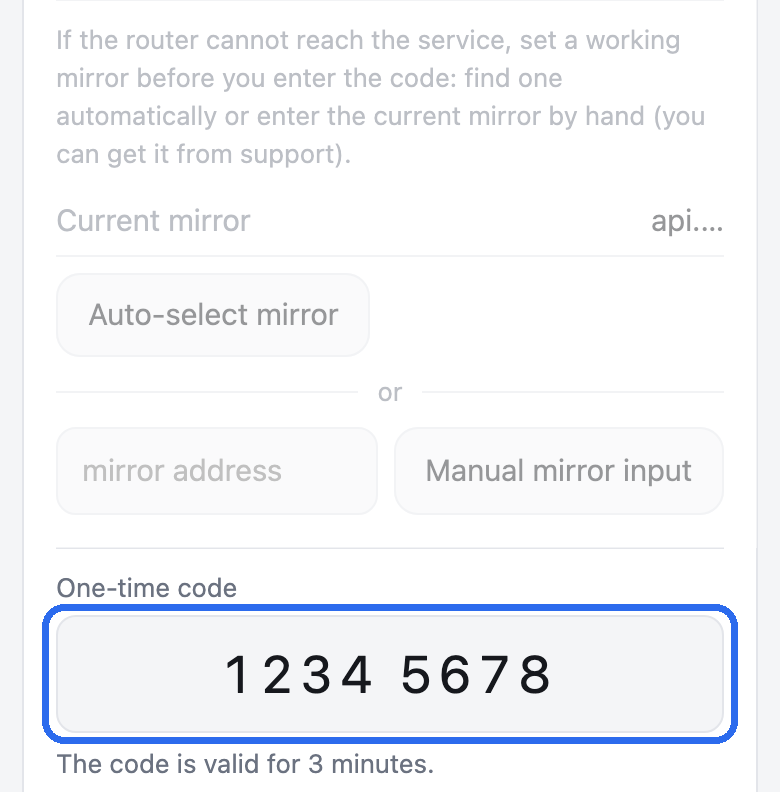
截图中的验证码是虚构的。 -
决定哪些设备通过 Bebra 上网
安装完成后,整个家庭网络(包括新设备)都会通过 Bebra 上网。
要让某台设备直接上网,在“设备”标签页中取消勾选它即可。其他设备不受影响。
如果只想让部分设备通过 Bebra 上网,请在那里选择“仅所选设备使用 VPN”并勾选这些设备。其余设备和新设备会直接上网。
您会看到勾选的设备会在一分钟内改为通过 Bebra 上网。
如何移除
在路由器页面的“更多”标签页中点击“移除…”。窗口会要求输入路由器管理员的用户名和密码,用户名 root 已预先填好。请在 2 分钟内点击“移除”,否则需要重新打开移除窗口。
路由器会让设备直接上网,删除相关设置并卸载软件包。
通过 SSH 则运行 bebravpn uninstall,之后用 opkg remove bebravpn 删除软件包,OpenWrt 25.12 上则用 apk del bebravpn。
更新固件之前
更新 OpenWrt 固件会清除已安装的软件包,其中也包括应用。请在更新之前,在路由器页面的“更多”标签页中点击“为升级做准备”,或通过 SSH 运行 bebravpn prepare-upgrade。此后设备会直接上网,路由器会记住应用版本和账户登录信息。刷机时请保留设置。准备之后制作的路由器设置备份包含您账户的访问密钥,请不要分享或公开它。
刷机后,路由器会自动装回应用,并使用同一个账户,即使从 24.10 升级到 25.12 也是如此。如果应用仍未装回,例如因为跳过了准备步骤,请用第 3 步的命令重新安装,并按第 6 步用新的验证码登录。
其他须知
- 停止应用
- 运行
/etc/init.d/bebravpn stop后,网络会立即直接上网 - 重新连接
- 应用重新连接期间,通过 Bebra 上网的设备会断网等待,而不会直接上网
- 更新
- 默认在夜间按路由器时间 03:00 至 05:00 自动安装。您可以在“更多”→“更新”中关闭自动更新,也可以在那里点击“检查更新”和“立即安装”按钮马上更新。安装更新期间,通过 Bebra 上网的设备会断网约一分钟
- 例外
- “用于俄罗斯”模式或您自己的网站列表,在“例外”标签页中设置
常见问题
SSH 连不上路由器
请确认电脑连接在这台路由器的网络中,并且地址正确。如果 Windows 没有 ssh 命令,请在“设置”→“应用”→“可选功能”中添加“OpenSSH 客户端”,或者使用 PuTTY。如果重新刷机后 SSH 提示 REMOTE HOST IDENTIFICATION HAS CHANGED,请运行 ssh-keygen -R 192.168.1.1 后重新连接。
路由器不接受我的密码
请使用 root 密码,与 LuCI 的密码相同。设置方法见第 1 步。
终端提示 wget 或 && 出错
命令被发送到了电脑,而不是路由器。请按第 2 步通过 SSH 连接,然后在带有 root@OpenWrt:~# 提示符的窗口中粘贴命令。
安装程序拒绝安装应用
原因写在“Critical error”之后。在 [y/N] 提问之前,安装程序只检查路由器,不做任何更改。最常见的原因是:没有设置 root 密码、装有第 1 步中列出的某个软件包、路由器未联网、内存少于 200 MiB、固件早于 24.10,或者内部存储空间不足。
路由器页面打不开
请在家庭网络中的设备上打开它,访客网络无法访问。如果开启了 Android 的“私人 DNS”或浏览器的安全 DNS,名称 bebra.home 将无法使用,这时请打开 http://192.168.1.1:8790/,或者路由器地址加端口 8790。另外,请确认安装程序已经运行到“Done”那一行。
验证码已过期或不被接受
请先在路由器页面打开“账户”标签页,再获取验证码。验证码 3 分钟内有效,只能使用一次。如果页面提示验证码来自没有电子邮箱的账户,请用电子邮箱登录后重新获取。
有设备绕过 Bebra 直接上网
路由器未登录、订阅未付费、处于暂停状态,或者路由器上的服务已停止时,就会出现这种情况。“状态”标签页会显示路由器是否已连接。另外,请确认该设备在“设备”标签页中已被勾选。