
VPN на роутері з OpenWrt
Застосунок Bebra встановлюється прямо на роутер з OpenWrt. Після цього вся домашня мережа виходить в інтернет через Bebra, і жодному пристрою не потрібен власний застосунок.
Спершу перевірте, чи підходить роутер, це крок 1
- Прошивка
- OpenWrt 24.10 або 25.12
- Пам’ять
- 256 МБ або більше
- Встановлення
- одна команда через SSH
- Сторінка роутера
- 192.168.1.1:8790 або
bebra.home:8790
Встановлення крок за кроком
Потрібен комп’ютер у домашній мережі роутера і акаунт з поштою та оплаченою підпискою.
-
Перевірте, чи підходить роутер
Потрібна офіційна прошивка OpenWrt 24.10 або 25.12 з fw4. Версії 23.05 і старіші не підійдуть. Роутеру потрібно щонайменше 256 МБ оперативної пам’яті, у LuCI в Status → Overview це показано як 200 MiB або більше. Сам роутер має бути підключений до інтернету.
Користувачу root потрібен пароль. Задайте його в LuCI на http://192.168.1.1/ у System → Administration або через SSH командою
passwd.Якщо на роутері є pbr, podkop, passwall, passwall2, homeproxy, openclash, nikki, mihomo, окрема служба sing-box або пакет іншого з наших сервісів, спершу видаліть їх, інакше інсталятор відмовиться працювати.
Якщо для процесора роутера немає пакета, інсталятор про це скаже і нічого не змінить. Такий роутер усе одно можна підключити без застосунку, як у розділі «Інші роутери», якщо в його прошивці є клієнт OpenVPN або PPTP.
-
Підключіться до роутера через SSH
Виконайте команду нижче в терміналі на комп’ютері. У Windows підійде PowerShell, у macOS і Linux — звичайний термінал.
Під час першого підключення дайте відповідь
yes, потім введіть пароль root.Що ви побачитеЗапрошення
root@OpenWrt:~#.Якщо в роутера інша адреса, використайте її. У PuTTY — та сама адреса, порт 22, логін root.

-
Вставте команду встановлення у вікно SSH
Інсталятор сам визначить версію OpenWrt і процесор роутера. Команда закінчується на
--lang en, тому інсталятор спілкується з вами англійською.Що ви побачитеІнсталятор перевірить роутер і попросить підтвердження. Введіть
yі натисніть Enter. Будь-яка інша відповідь скасує встановлення і залишить роутер як був.Типово вся домашня мережа йде через Bebra, а окремі пристрої можна вибрати пізніше, у кроці 7. Та сама команда є в особистому кабінеті, на вкладці OpenWrt розділу «Роутер».
-
Дочекайтеся, поки інсталятор закінчить
Він додасть системні пакети з репозиторію OpenWrt, завантажить застосунок, перевірить його контрольну суму і запустить його. Не закривайте вікно SSH, доки він не закінчить.
Що ви побачитеОстанній рядок починається з «Done» і містить адресу сторінки роутера.
Рядок «No package from …» — не помилка, поки інсталятор пробує наступну адресу. Коли адреси закінчаться, з’явиться «Critical error», дивіться запитання нижче.
-
Увійдіть на сторінку роутера з паролем root
У домашній мережі відкрийте bebra.home:8790 або http://192.168.1.1:8790/, якщо ім’я не відкривається.
Логін root уже вписано, пароль той самий, що для LuCI і SSH.
Що ви побачите«Вхід не виконано» і кнопку «Увійти за кодом». Роутер ще не приєднано до вашого акаунта.
-
Підключіть роутер до акаунта кодом з особистого кабінету
На сторінці роутера натисніть «Увійти за кодом». В особистому кабінеті, на вкладці OpenWrt розділу «Роутер», натисніть «Отримати код» і введіть вісім цифр на сторінці роутера, у полі «Одноразовий код». Код діє 3 хвилини.
Що ви побачитеПісля останньої цифри сторінка сама надішле код, і на вкладці «Стан» з’явиться «Підключено».
Червоне повідомлення замість «Отримати код» означає, що в акаунті немає пошти, а такий акаунт роутер не прийме. Спершу увійдіть через пошту. Кнопки дзеркала над полем коду потрібні, лише коли роутер не має зв’язку із сервісом.
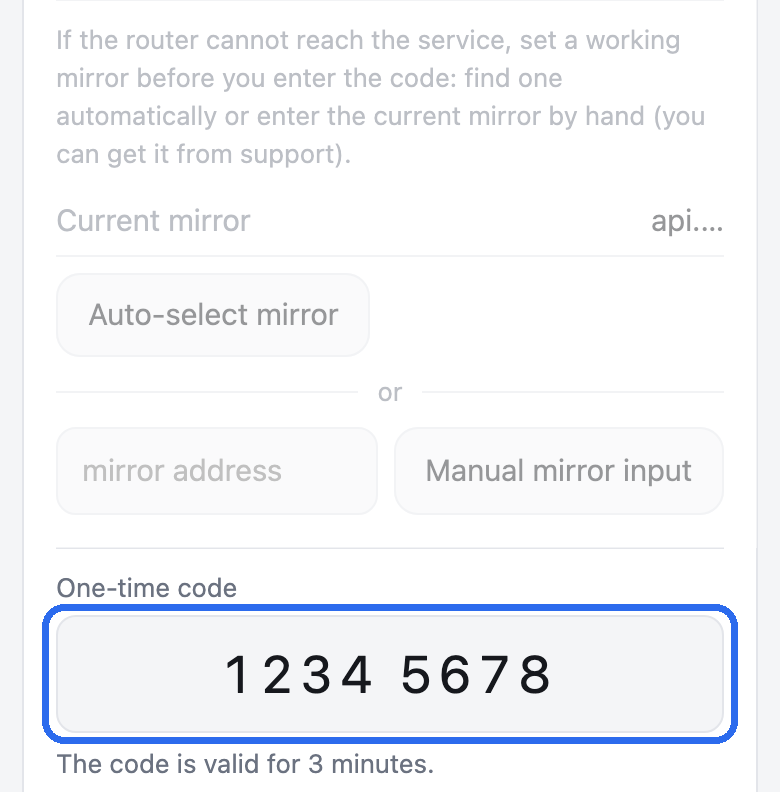
Код на знімку вигаданий. -
Вирішіть, які пристрої йдуть через Bebra
Після встановлення вся домашня мережа йде через Bebra, разом з новими пристроями.
Щоб пристрій виходив в інтернет напряму, зніміть з нього галочку на вкладці «Пристрої». Інших пристроїв це не стосується.
Якщо через Bebra мають іти лише деякі пристрої, виберіть там «Лише вибрані пристрої через VPN» і позначте їх. Решта й нові пристрої виходитимуть в інтернет напряму.
Що ви побачитеПозначений пристрій протягом хвилини почне працювати через Bebra.
Як видалити
Натисніть «Видалити…» на вкладці «Ще» сторінки роутера. Вікно запитає ім’я і пароль адміністратора роутера, ім’я root уже вписано. Натисніть «Видалити» протягом 2 хвилин, інакше відкрийте вікно видалення ще раз.
Роутер пустить пристрої в інтернет напряму, прибере свої налаштування і видалить пакет.
Через SSH це bebravpn uninstall, після чого пакет видаляє opkg remove bebravpn або, на OpenWrt 25.12, apk del bebravpn.
Перед оновленням прошивки
Оновлення прошивки OpenWrt стирає встановлені пакети, зокрема й застосунок. Безпосередньо перед оновленням натисніть «Підготувати до оновлення» на вкладці «Ще» сторінки роутера або виконайте bebravpn prepare-upgrade через SSH. Тоді пристрої вийдуть в інтернет напряму, а роутер запам’ятає версію застосунку і вхід в акаунт. Під час прошивки збережіть налаштування. Резервна копія налаштувань роутера, зроблена після підготовки, містить ключі доступу до вашого акаунта, тому нікому її не передавайте й не публікуйте.
Після прошивки роутер сам поверне застосунок з тим самим акаунтом, навіть при переході з 24.10 на 25.12. Якщо застосунку все ж немає, наприклад через пропущену підготовку, встановіть його заново командою з кроку 3 і увійдіть із новим кодом, як у кроці 6.
Також варто знати
- Зупинка застосунку
- після
/etc/init.d/bebravpn stopмережа одразу виходить в інтернет напряму - Перепідключення
- поки застосунок перепідключається, пристрої, які працюють через Bebra, чекають без інтернету, а не виходять напряму
- Оновлення
- типово встановлюються самі вночі, з 03:00 до 05:00 за часом роутера. Автооновлення можна вимкнути в «Ще» → «Оновлення» або там само оновитися одразу кнопками «Перевірити оновлення» і «Встановити зараз». Поки оновлення встановлюється, пристрої, які працюють через Bebra, приблизно хвилину залишаються без інтернету
- Винятки
- режим «Для Росії» або ваш власний список сайтів, на вкладці «Винятки»
Поширені запитання
SSH не підключається до роутера
Перевірте, що комп’ютер у мережі цього роутера і адреса правильна. Якщо у Windows немає команди ssh, додайте клієнт OpenSSH у «Параметри» → «Програми» → «Додаткові компоненти» або скористайтеся PuTTY. Якщо після перепрошивки SSH пише REMOTE HOST IDENTIFICATION HAS CHANGED, виконайте ssh-keygen -R 192.168.1.1 і підключіться знову.
Роутер не приймає мій пароль
Використовуйте пароль root, той самий, що для LuCI. Як його задати, описано в кроці 1.
Термінал скаржиться на wget або &&
Команда потрапила на комп’ютер, а не на роутер. Підключіться через SSH, як у кроці 2, і вставте її у вікно із запрошенням root@OpenWrt:~#.
Інсталятор відмовився встановлювати застосунок
Причину написано після слів «Critical error». До запитання [y/N] інсталятор лише перевіряє роутер і нічого не змінює. Найчастіше немає пароля root, встановлено один із пакетів з кроку 1, роутер не підключений до інтернету, у нього менше ніж 200 MiB оперативної пам’яті, прошивка старіша за 24.10 або у внутрішній пам’яті замало місця.
Сторінка роутера не відкривається
Відкривайте її з пристрою в домашній мережі, з гостьової мережі вона недоступна. З приватним DNS на Android або безпечним DNS у браузері ім’я bebra.home не працює, тому відкрийте http://192.168.1.1:8790/ або адресу вашого роутера з портом 8790. Також перевірте, що інсталятор дійшов до рядка «Done».
Код прострочився або не приймається
Отримуйте код, коли сторінка роутера вже відкрита на вкладці «Акаунт». Він діє 3 хвилини і спрацьовує один раз. Якщо сторінка пише, що код з акаунта без пошти, увійдіть через пошту й отримайте новий код.
Пристрій виходить в інтернет повз Bebra
Так буває, поки роутер не увійшов в акаунт, підписку не оплачено, під час паузи або поки служба на роутері зупинена. Чи підключений роутер, видно на вкладці «Стан». Також перевірте, що пристрій позначено на вкладці «Пристрої».