
OpenWrt yönlendiricide VPN
Bebra uygulaması doğrudan OpenWrt çalıştıran bir yönlendiriciye kurulur. Ardından tüm ev ağınız Bebra üzerinden internete çıkar ve hiçbir cihazın kendi uygulamasına ihtiyacı kalmaz.
Önce yönlendiricinin uygun olduğundan emin olun, bkz. 1. adım
- Donanım yazılımı
- OpenWrt 24.10 veya 25.12
- Bellek
- 256 MB veya daha fazla
- Kurulum
- SSH üzerinden tek komut
- Yönlendirici sayfası
- 192.168.1.1:8790 veya bebra.home
:8790
Adım adım kurulum
Yönlendiricinin ev ağında bir bilgisayara ve e-postası olan, ücretli aboneliğe sahip bir hesaba ihtiyacınız var.
-
Yönlendiricinizin uygun olduğundan emin olun
fw4 içeren resmi OpenWrt 24.10 veya 25.12 donanım yazılımı gerekir. 23.05 ve daha eski sürümler çalışmaz. Yönlendiricinin en az 256 MB RAM’i olmalıdır; LuCI bunu Status → Overview altında 200 MiB veya daha fazla olarak gösterir. Yönlendiricinin kendisi de internete bağlı olmalıdır.
root kullanıcısının bir şifresi olmalıdır. Şifreyi LuCI’de (http://192.168.1.1/) System → Administration altında ya da SSH üzerinden
passwdile belirleyin.Yönlendiricide pbr, podkop, passwall, passwall2, homeproxy, openclash, nikki, mihomo, bağımsız bir sing-box hizmeti ya da diğer hizmetlerimizden birinin paketi varsa önce onu kaldırın, yoksa yükleyici kurulumu reddeder.
Yönlendiricinin işlemcisi için paket yoksa yükleyici bunu söyler ve hiçbir şeyi değiştirmez. Böyle bir yönlendirici, Diğer yönlendiriciler bölümünde anlatıldığı gibi, uygulama olmadan da bağlanabilir; yeter ki donanım yazılımında OpenVPN veya PPTP istemcisi olsun.
-
Yönlendiriciye SSH ile bağlanın
Aşağıdaki komutu bilgisayarınızdaki bir terminalde çalıştırın. Windows’ta PowerShell, macOS ve Linux’ta normal terminal işinizi görür.
İlk bağlantıda
yesyanıtını verin, ardından root şifresini yazın.Ne göreceksiniz
root@OpenWrt:~#komut istemi.Yönlendiricinizin adresi farklıysa onu kullanın. PuTTY’de aynı adres, 22 numaralı port ve root kullanıcı adı kullanılır.

-
Kurulum komutunu SSH penceresine yapıştırın
Yükleyici OpenWrt sürümünü ve yönlendiricinin işlemcisini kendisi belirler. Komut
--lang enile bittiği için yükleyici sizinle İngilizce konuşur.Ne göreceksinizYükleyici yönlendiriciyi kontrol eder ve onay ister.
yyazıp Enter’a basın. Başka herhangi bir yanıt kurulumu iptal eder ve yönlendiriciyi olduğu gibi bırakır.Varsayılan olarak tüm ev ağınız Bebra üzerinden geçer; tek tek cihazları daha sonra, 7. adımda seçebilirsiniz. Aynı komut hesabınızda, Yönlendirici bölümünün OpenWrt sekmesinde de var.
-
Yükleyicinin bitirmesini bekleyin
OpenWrt deposundan sistem paketlerini ekler, uygulamayı indirir, sağlama toplamını kontrol eder ve başlatır. İşlem bitene kadar SSH penceresini açık tutun.
Ne göreceksinizSon satır “Done” ile başlar ve yönlendirici sayfasının adresini içerir.
Yükleyici bir sonraki adresi denediği sürece “No package from …” satırı hata değildir. Adresler tükenince ardından “Critical error” gelir; aşağıdaki sorulara bakın.
-
Yönlendirici sayfasına root şifresiyle giriş yapın
Ev ağınızda bebra.home:8790 adresini açın; bu ad açılmazsa http://192.168.1.1:8790/ adresini kullanın.
Kullanıcı adı olarak root zaten yazılıdır; şifre LuCI ve SSH ile aynıdır.
Ne göreceksiniz“Giriş yapılmadı” yazısı ve “Kodla giriş yap” düğmesi. Yönlendirici henüz hesabınıza bağlanmadı.
-
Yönlendiriciyi hesap sayfasındaki kodla hesabınıza bağlayın
Yönlendirici sayfasında “Kodla giriş yap” düğmesine tıklayın. Hesabınızda, Yönlendirici bölümünün OpenWrt sekmesinde “Kodu al” düğmesine tıklayın ve sekiz rakamı yönlendirici sayfasındaki “Tek kullanımlık kod” alanına girin. Kod 3 dakika geçerlidir.
Ne göreceksinizSon rakamdan sonra sayfa kodu kendisi gönderir ve Durum sekmesinde “Bağlandı” görünür.
“Kodu al” yerine kırmızı bir uyarı görünüyorsa hesabınızda e-posta yoktur ve yönlendirici böyle bir hesabı kabul etmez. Önce bir e-posta ile giriş yapın. Kod alanının üstündeki ayna düğmeleri yalnızca yönlendiricinin hizmete bağlantısı olmadığında önemlidir.
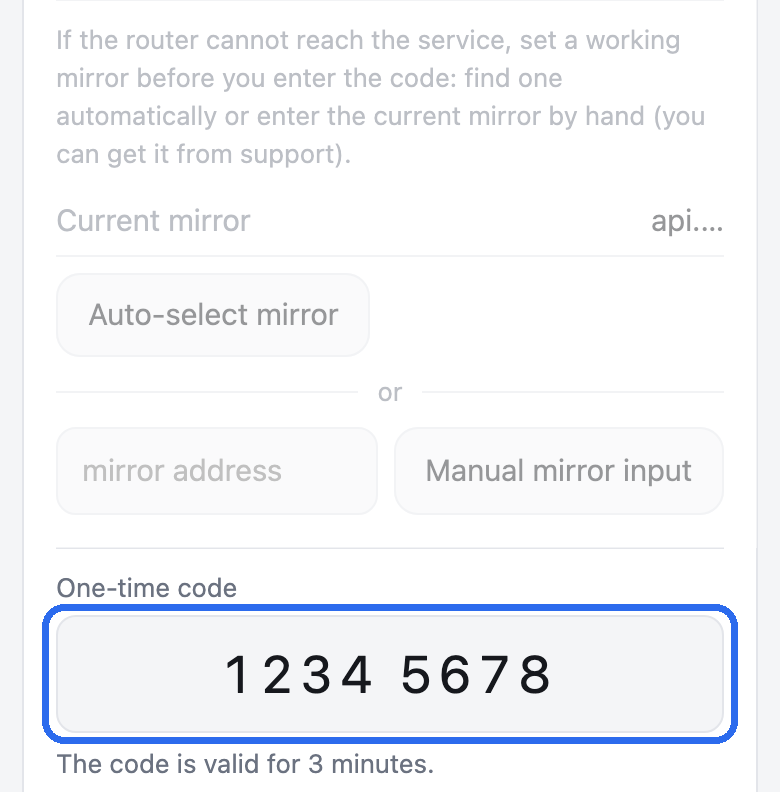
Ekran görüntüsündeki kod uydurmadır. -
Hangi cihazların Bebra üzerinden geçeceğine karar verin
Kurulumdan sonra tüm ev ağınız, yeni cihazlar dahil, Bebra üzerinden geçer.
Bir cihazın internete doğrudan çıkmasını istiyorsanız Cihazlar sekmesinde işaretini kaldırın. Diğer cihazlar etkilenmez.
Yalnızca bazı cihazlar Bebra üzerinden geçecekse orada “Yalnızca seçilen cihazlar VPN kullanır” seçeneğini seçin ve bu cihazları işaretleyin. Geri kalanlar ve yeni cihazlar internete doğrudan çıkar.
Ne göreceksinizİşaretlenen cihaz bir dakika içinde Bebra üzerinden geçmeye başlar.
Nasıl kaldırılır
Yönlendirici sayfasının “Diğer” sekmesinde “Kaldır…” düğmesine basın. Bir pencere yönlendiricinin yönetici adını ve şifresini ister; ad olarak root zaten yazılıdır. 2 dakika içinde “Kaldır” düğmesine basın, aksi halde kaldırma penceresini yeniden açın.
Yönlendirici cihazların internete doğrudan çıkmasını sağlar, ayarlarını kaldırır ve paketi siler.
SSH üzerinden bu iş bebravpn uninstall ile yapılır; ardından opkg remove bebravpn paketi kaldırır, OpenWrt 25.12’de ise apk del bebravpn.
Donanım yazılımını güncellemeden önce
OpenWrt donanım yazılımı güncellemesi, uygulama dahil kurulu paketleri siler. Güncellemeden hemen önce yönlendirici sayfasının “Diğer” sekmesinde “Yükseltmeye hazırla” düğmesine basın ya da SSH üzerinden bebravpn prepare-upgrade komutunu çalıştırın. Bundan sonra cihazlar internete doğrudan çıkar ve yönlendirici uygulama sürümünü ve hesap girişini hatırlar. Yazılımı yüklerken ayarları koruyun. Hazırlıktan sonra alınan yönlendirici ayar yedeği hesabınızın erişim anahtarlarını içerir; bu yüzden onu kimseyle paylaşmayın ve yayımlamayın.
Yazılım yüklendikten sonra yönlendirici uygulamayı aynı hesapla kendisi geri getirir; 24.10’dan 25.12’ye geçerken bile. Uygulama yine de yoksa, örneğin hazırlık adımını atladıysanız, uygulamayı 3. adımdaki komutla yeniden kurun ve 6. adımdaki gibi yeni bir kodla giriş yapın.
Bilmekte fayda var
- Uygulamayı durdurma
/etc/init.d/bebravpn stopkomutundan sonra ağ hemen internete doğrudan çıkar- Yeniden bağlanma
- uygulama yeniden bağlanırken Bebra üzerinden geçen cihazlar internete doğrudan çıkmaz, internetsiz bekler
- Güncellemeler
- varsayılan olarak geceleri, yönlendirici saatiyle 03:00 ile 05:00 arasında kendiliğinden kurulur. Otomatik güncellemeleri “Diğer” → “Güncelleme” altında kapatabilir ya da oradaki “Güncellemeleri denetle” ve “Şimdi yükle” düğmeleriyle hemen güncelleyebilirsiniz. Güncelleme kurulurken Bebra üzerinden geçen cihazlar yaklaşık bir dakika internetsiz kalır
- İstisnalar
- İstisnalar sekmesinde “Rusya için” modu ya da kendi site listeniz
Sık sorulan sorular
SSH yönlendiriciye bağlanmıyor
Bilgisayarın bu yönlendiricinin ağında olduğunu ve adresin doğru olduğunu kontrol edin. Windows’ta ssh komutu yoksa Ayarlar → Uygulamalar → İsteğe bağlı özellikler altından OpenSSH İstemcisi’ni ekleyin ya da PuTTY kullanın. Yazılımı yeniden yükledikten sonra SSH REMOTE HOST IDENTIFICATION HAS CHANGED diyorsa ssh-keygen -R 192.168.1.1 komutunu çalıştırıp yeniden bağlanın.
Yönlendirici şifremi kabul etmiyor
LuCI ile aynı olan root şifresini kullanın. Nasıl belirleneceği 1. adımda anlatılıyor.
Terminal wget veya && hakkında hata veriyor
Komut yönlendiriciye değil, bilgisayara gitti. 2. adımdaki gibi SSH ile bağlanın ve komutu root@OpenWrt:~# isteminin olduğu pencereye yapıştırın.
Yükleyici uygulamayı kurmayı reddetti
Nedeni “Critical error” sözcüklerinden sonra yazar. [y/N] sorusundan önce yükleyici yalnızca yönlendiriciyi kontrol eder ve hiçbir şeyi değiştirmez. En sık nedenler şunlardır: root şifresi yok, 1. adımdaki paketlerden biri kurulu, yönlendirici internete bağlı değil, RAM 200 MiB’tan az, donanım yazılımı 24.10’dan eski ya da dahili bellekte yer yetersiz.
Yönlendirici sayfası açılmıyor
Sayfayı ev ağındaki bir cihazdan açın; misafir ağı ona erişemez. Android’de Özel DNS ya da tarayıcıda güvenli DNS açıkken bebra.home adı çalışmaz; bu durumda http://192.168.1.1:8790/ adresini ya da yönlendiricinizin adresini 8790 portuyla açın. Ayrıca yükleyicinin “Done” satırına kadar ilerlediğini kontrol edin.
Kodun süresi doldu veya kod kabul edilmiyor
Kodu, yönlendirici sayfasında Hesap sekmesi açıkken alın. Kod 3 dakika geçerlidir ve bir kez çalışır. Sayfa kodun e-postası olmayan bir hesaptan geldiğini söylüyorsa bir e-posta ile giriş yapın ve yeni bir kod alın.
Bir cihaz Bebra üzerinden geçmeden internete çıkıyor
Bu; yönlendiricide giriş yapılmamışken, abonelik ödenmemişken, duraklatma sırasında ya da yönlendiricideki hizmet durdurulmuşken olur. Yönlendiricinin bağlı olup olmadığını Durum sekmesi gösterir. Ayrıca cihazın Cihazlar sekmesinde işaretli olduğunu kontrol edin.