
VPN em um roteador com OpenWrt
O aplicativo Bebra é instalado direto em um roteador com OpenWrt. Assim, toda a sua rede doméstica passa a usar a Bebra para acessar a internet, e nenhum dispositivo precisa de um app próprio.
Primeiro confira se o roteador serve, é o passo 1
- Firmware
- OpenWrt 24.10 ou 25.12
- Memória
- 256 MB ou mais
- Instalação
- um comando via SSH
- Página do roteador
- 192.168.1.1:8790 ou bebra.home
:8790
Instalação passo a passo
Você precisa de um computador na rede doméstica do roteador e de uma conta com e-mail e assinatura paga.
-
Confira se o seu roteador serve
É preciso o firmware oficial OpenWrt 24.10 ou 25.12 com fw4. A versão 23.05 e as mais antigas não funcionam. O roteador precisa de pelo menos 256 MB de RAM, que o LuCI mostra em Status → Overview como 200 MiB ou mais. O próprio roteador precisa estar conectado à internet.
O usuário root precisa ter senha. Defina a senha no LuCI, em http://192.168.1.1/, em System → Administration, ou via SSH com
passwd.Se o roteador tiver pbr, podkop, passwall, passwall2, homeproxy, openclash, nikki, mihomo, um serviço sing-box independente ou o pacote de outro dos nossos serviços, remova primeiro, senão o instalador vai se recusar a continuar.
Se não houver pacote para o processador do roteador, o instalador avisa e não muda nada. Um roteador assim ainda pode se conectar sem o aplicativo, como em Outros roteadores, se o firmware dele tiver um cliente OpenVPN ou PPTP.
-
Conecte-se ao roteador via SSH
Execute o comando abaixo em um terminal no seu computador. No Windows, o PowerShell funciona, e no macOS e no Linux, o terminal comum.
Na primeira conexão, responda
yese depois digite a senha de root.O que você vai verO prompt
root@OpenWrt:~#.Se o seu roteador tiver outro endereço, use esse endereço. No PuTTY é o mesmo endereço, porta 22, login root.

-
Cole o comando de instalação na janela do SSH
O instalador identifica sozinho a versão do OpenWrt e o processador do roteador. O comando termina com
--lang en, então o instalador fala com você em inglês.O que você vai verO instalador verifica o roteador e pede confirmação. Digite
ye pressione Enter. Qualquer outra resposta cancela a instalação e deixa o roteador como estava.Por padrão, toda a sua rede doméstica usa a Bebra, e você pode escolher dispositivos depois, no passo 7. O mesmo comando está na sua conta, na aba OpenWrt da seção Roteador.
-
Espere o instalador terminar
Ele adiciona pacotes do sistema a partir do repositório do OpenWrt, baixa o aplicativo, confere o checksum e inicia o aplicativo. Deixe a janela do SSH aberta até o fim.
O que você vai verA última linha começa com “Done” e traz o endereço da página do roteador.
Uma linha “No package from …” não é erro enquanto o instalador tenta o próximo endereço. Quando os endereços acabam, vem “Critical error”: veja as perguntas abaixo.
-
Entre na página do roteador com a senha de root
Na sua rede doméstica, abra bebra.home:8790, ou http://192.168.1.1:8790/ se o nome não abrir.
O login root já vem preenchido, e a senha é a mesma do LuCI e do SSH.
O que você vai ver“Não conectado à conta” e um botão “Entrar com código”. O roteador ainda não entrou na sua conta.
-
Conecte o roteador à conta com um código da página da conta
Na página do roteador, clique em “Entrar com código”. Na sua conta, na aba OpenWrt da seção Roteador, clique em “Obter código” e digite os oito dígitos na página do roteador, no campo “Código único”. Um código vale por 3 minutos.
O que você vai verA página envia o código sozinha depois do último dígito, e a aba Status mostra “Conectado”.
Um aviso vermelho no lugar de “Obter código” significa que a sua conta não tem e-mail, e o roteador não aceita uma conta assim. Entre primeiro com um e-mail. Os botões do bloco Espelho acima do campo do código só importam quando o roteador não consegue acessar o serviço.
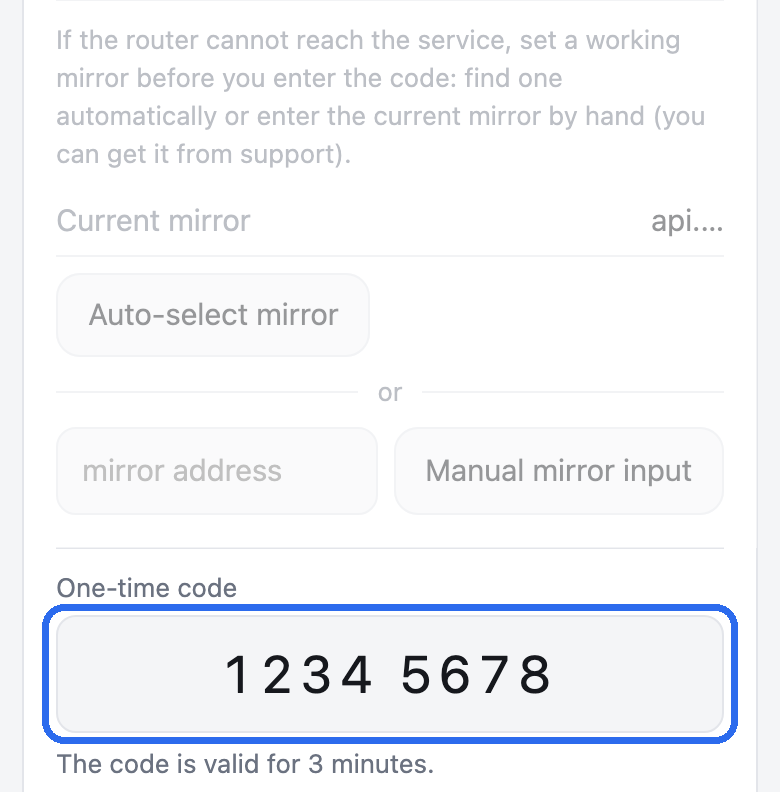
O código na captura de tela é inventado. -
Decida quais dispositivos usam a Bebra
Depois da instalação, toda a sua rede doméstica usa a Bebra, inclusive os dispositivos novos.
Para que um dispositivo acesse a internet diretamente, desmarque-o na aba Dispositivos. Os outros dispositivos não são afetados.
Se só alguns dispositivos devem usar a Bebra, escolha ali “Só os dispositivos escolhidos usam a VPN” e marque esses dispositivos. Os demais e os novos acessam a internet diretamente.
O que você vai verUm dispositivo marcado passa a usar a Bebra em até um minuto.
Como remover o aplicativo
Clique em “Remover…” na aba Mais da página do roteador. Uma janela pede o nome e a senha de administrador do roteador, o nome root já vem preenchido. Clique em “Remover” em até 2 minutos, senão abra a janela de remoção de novo.
O roteador deixa os dispositivos acessarem a internet diretamente, apaga as configurações dele e exclui o pacote.
Via SSH, é bebravpn uninstall, e depois opkg remove bebravpn remove o pacote, ou apk del bebravpn no OpenWrt 25.12.
Antes de atualizar o firmware
Uma atualização do firmware OpenWrt apaga os pacotes instalados, incluindo o aplicativo. Logo antes da atualização, clique em “Preparar para a atualização” na aba Mais da página do roteador, ou execute bebravpn prepare-upgrade via SSH. Os dispositivos passam a acessar a internet diretamente, e o roteador guarda a versão do aplicativo e o login na conta. Mantenha as configurações ao gravar o firmware. Um backup das configurações do roteador feito depois da preparação contém as chaves de acesso da sua conta, então não o compartilhe nem o publique.
Depois de gravar o firmware, o roteador reinstala o aplicativo sozinho, com a mesma conta, mesmo na passagem de 24.10 para 25.12. Se o aplicativo ainda assim não estiver lá, por exemplo porque você pulou a preparação, instale de novo com o comando do passo 3 e entre com um novo código, como no passo 6.
Bom saber
- Parar o aplicativo
- depois de
/etc/init.d/bebravpn stop, a rede passa na hora a acessar a internet diretamente - Reconexão
- enquanto o aplicativo se reconecta, os dispositivos que usam a Bebra esperam sem internet em vez de acessar diretamente
- Atualizações
- por padrão, são instaladas sozinhas à noite, entre 03:00 e 05:00 no horário do roteador. Você pode desativar as atualizações automáticas em Mais → Atualização, ou atualizar na hora ali, com os botões Verificar atualizações e Instalar agora. Enquanto uma atualização é instalada, os dispositivos que usam a Bebra ficam sem internet por cerca de um minuto
- Exceções
- a lista pronta para a Rússia ou a sua própria lista de sites, na aba Exceções
Perguntas frequentes
O SSH não conecta ao roteador
Verifique se o computador está na rede deste roteador e se o endereço está certo. Se o Windows não tiver o comando ssh, adicione o recurso Cliente OpenSSH em Configurações → Aplicativos → Recursos opcionais, ou use o PuTTY. Se o SSH mostrar REMOTE HOST IDENTIFICATION HAS CHANGED depois de regravar o firmware, execute ssh-keygen -R 192.168.1.1 e conecte de novo.
O roteador não aceita a minha senha
Use a senha de root, a mesma do LuCI. O passo 1 mostra como defini-la.
O terminal reclama de wget ou de &&
O comando foi para o computador, e não para o roteador. Conecte-se via SSH como no passo 2 e cole o comando na janela com o prompt root@OpenWrt:~#.
O instalador se recusou a instalar o aplicativo
O motivo vem depois das palavras “Critical error”. Antes da pergunta [y/N], o instalador só verifica o roteador e não muda nada. Na maioria das vezes, não há senha de root, um dos pacotes do passo 1 está instalado, o roteador está sem internet, tem menos de 200 MiB de RAM, o firmware é anterior à 24.10 ou falta espaço na memória interna.
A página do roteador não abre
Abra a página em um dispositivo da rede doméstica, a rede de convidados não tem acesso a ela. Com o DNS privado no Android ou o DNS seguro no navegador, o nome bebra.home não funciona, então abra http://192.168.1.1:8790/ ou o endereço do seu roteador com a porta 8790. Verifique também se o instalador chegou até a linha “Done”.
O código expirou ou não é aceito
Obtenha o código quando a página do roteador já estiver aberta na aba Conta. Ele vale por 3 minutos e funciona uma vez. Se a página disser que o código vem de uma conta sem e-mail, entre com um e-mail e obtenha um novo.
Um dispositivo acessa a internet direto, sem usar a Bebra
Isso acontece enquanto o roteador não entrou na conta ou a assinatura não está paga, durante uma pausa ou enquanto o serviço no roteador está parado. A aba Status mostra se o roteador está conectado. Verifique também se o dispositivo está marcado na aba Dispositivos.