
VPN na routerze z OpenWrt
Aplikacja Bebra instaluje się bezpośrednio na routerze z OpenWrt. Wtedy Bebra łączy z internetem całą sieć domową i żadne urządzenie nie potrzebuje własnej aplikacji.
Najpierw sprawdź, czy router się nadaje, to krok 1
- Oprogramowanie
- OpenWrt 24.10 lub 25.12
- Pamięć
- 256 MB lub więcej
- Instalacja
- jedno polecenie przez SSH
- Strona routera
- 192.168.1.1:8790 lub bebra.home
:8790
Instalacja krok po kroku
Potrzebujesz komputera w domowej sieci routera i konta z e-mailem i opłaconą subskrypcją.
-
Sprawdź, czy router się nadaje
Potrzebne jest oficjalne oprogramowanie OpenWrt 24.10 lub 25.12 z fw4. Wersja 23.05 i starsze nie zadziałają. Router musi mieć co najmniej 256 MB RAM, co LuCI pokazuje w Status → Overview jako 200 MiB lub więcej. Sam router musi mieć dostęp do internetu.
Użytkownik root musi mieć hasło. Ustaw je w LuCI pod adresem http://192.168.1.1/, w System → Administration, albo przez SSH poleceniem
passwd.Jeśli na routerze jest pbr, podkop, passwall, passwall2, homeproxy, openclash, nikki, mihomo, osobna usługa sing-box albo pakiet innej z naszych usług, najpierw go usuń, inaczej instalator odmówi.
Jeśli dla procesora routera nie ma pakietu, instalator to zgłosi i niczego nie zmieni. Taki router nadal może połączyć się bez aplikacji, jak w sekcji Inne routery, jeśli jego oprogramowanie ma klienta OpenVPN albo PPTP.
-
Połącz się z routerem przez SSH
Uruchom poniższe polecenie w terminalu na komputerze. W Windows nada się PowerShell, a w macOS i Linuksie zwykły terminal.
Przy pierwszym połączeniu odpowiedz
yes, a potem wpisz hasło roota.Co zobaczyszZnak zachęty
root@OpenWrt:~#.Jeśli router ma inny adres, użyj go zamiast tego. W PuTTY to ten sam adres, port 22, login root.

-
Wklej polecenie instalacji w oknie SSH
Instalator sam rozpoznaje wersję OpenWrt i procesor routera. Polecenie kończy się na
--lang en, więc instalator mówi do ciebie po angielsku.Co zobaczyszInstalator sprawdzi router i poprosi o potwierdzenie. Wpisz
yi naciśnij Enter. Każda inna odpowiedź anuluje instalację i zostawia router bez zmian.Domyślnie Bebra obsługuje całą sieć domową, a pojedyncze urządzenia możesz wybrać później, w kroku 7. To samo polecenie jest na twoim koncie, w zakładce OpenWrt sekcji Router.
-
Poczekaj, aż instalator skończy
Instalator dodaje pakiety systemowe z repozytorium OpenWrt, pobiera aplikację, sprawdza jej sumę kontrolną i ją uruchamia. Nie zamykaj okna SSH do końca.
Co zobaczyszOstatnia linijka zaczyna się od „Done” i zawiera adres strony routera.
Linijka „No package from …” nie jest błędem, dopóki instalator próbuje kolejnego adresu. Gdy adresy się skończą, pojawi się „Critical error”, zobacz pytania niżej.
-
Zaloguj się na stronę routera hasłem roota
W sieci domowej otwórz bebra.home:8790 albo http://192.168.1.1:8790/, jeśli nazwa się nie otwiera.
Login root jest już wpisany, a hasło jest to samo co do LuCI i SSH.
Co zobaczysz„Nie zalogowano” i przycisk „Zaloguj się kodem”. Router jeszcze nie jest połączony z twoim kontem.
-
Zaloguj router kodem ze strony konta
Na stronie routera kliknij „Zaloguj się kodem”. Na swoim koncie, w zakładce OpenWrt sekcji Router, kliknij „Pobierz kod” i wpisz osiem cyfr na stronie routera, w polu „Kod jednorazowy”. Kod działa przez 3 minuty.
Co zobaczyszStrona sama wyśle kod po ostatniej cyfrze, a w zakładce Stan pojawi się „Połączono”.
Czerwony komunikat zamiast „Pobierz kod” oznacza, że twoje konto nie ma e-maila, a router takiego konta nie przyjmie. Najpierw zaloguj się e-mailem. Przyciski bloku Lustro nad polem kodu mają znaczenie tylko wtedy, gdy router nie ma łączności z usługą.
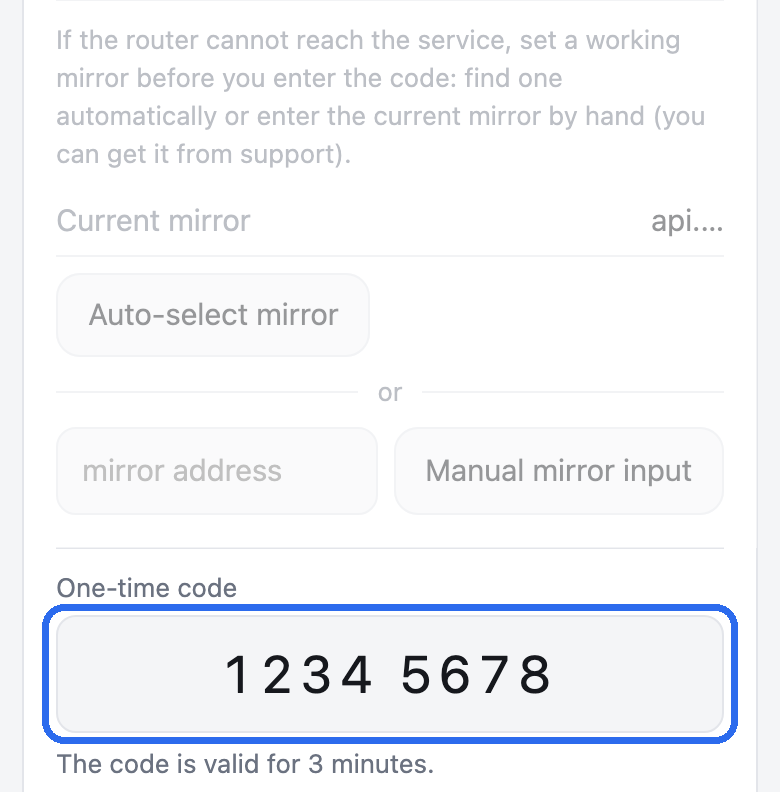
Kod na zrzucie ekranu jest zmyślony. -
Zdecyduj, które urządzenia obsługuje Bebra
Po instalacji Bebra obsługuje całą sieć domową, także nowe urządzenia.
Aby urządzenie łączyło się z internetem bezpośrednio, odznacz je w zakładce Urządzenia. Pozostałych urządzeń to nie dotyczy.
Jeśli Bebra ma obsługiwać tylko niektóre urządzenia, wybierz tam „Tylko wybrane urządzenia przez VPN” i zaznacz je. Pozostałe i nowe łączą się z internetem bezpośrednio.
Co zobaczyszW ciągu minuty Bebra przejmuje zaznaczone urządzenie.
Jak usunąć aplikację
Kliknij „Usuń…” w zakładce Więcej na stronie routera. Okno poprosi o nazwę i hasło administratora routera, nazwa root jest już wpisana. Kliknij „Usuń” w ciągu 2 minut, inaczej otwórz okno usuwania jeszcze raz.
Router pozwala urządzeniom łączyć się z internetem bezpośrednio, usuwa swoje ustawienia i kasuje pakiet.
Przez SSH to bebravpn uninstall, a potem opkg remove bebravpn usuwa pakiet, albo apk del bebravpn w OpenWrt 25.12.
Zanim zaktualizujesz oprogramowanie
Aktualizacja oprogramowania OpenWrt kasuje zainstalowane pakiety, w tym aplikację. Tuż przed aktualizacją kliknij „Przygotuj do aktualizacji” w zakładce Więcej na stronie routera albo uruchom bebravpn prepare-upgrade przez SSH. Urządzenia łączą się wtedy z internetem bezpośrednio, a router zapamiętuje wersję aplikacji i logowanie do konta. Przy wgrywaniu zachowaj ustawienia. Kopia zapasowa ustawień routera zrobiona po przygotowaniu zawiera klucze dostępu do twojego konta, więc nikomu jej nie dawaj i nigdzie nie publikuj.
Po wgraniu oprogramowania router sam przywraca aplikację, z tym samym kontem, nawet przy przejściu z 24.10 na 25.12. Jeśli aplikacji nadal nie ma, na przykład dlatego, że pominięto przygotowanie, zainstaluj ją ponownie poleceniem z kroku 3 i zaloguj router nowym kodem, jak w kroku 6.
Dobrze wiedzieć
- Zatrzymanie aplikacji
- po
/etc/init.d/bebravpn stopsieć od razu łączy się z internetem bezpośrednio - Ponowne łączenie
- gdy aplikacja łączy się ponownie, urządzenia, które obsługuje Bebra, czekają bez internetu, zamiast łączyć się bezpośrednio
- Aktualizacje
- domyślnie instalują się same w nocy, między 03:00 a 05:00 czasu routera. Automatyczne aktualizacje wyłączysz w Więcej → Aktualizacja, a tam też od razu zaktualizujesz aplikację przyciskami Sprawdź aktualizacje i Zainstaluj teraz. Podczas instalacji aktualizacji urządzenia, które obsługuje Bebra, są bez internetu przez około minutę
- Wyjątki
- gotowa lista dla Rosji albo własna lista stron, w zakładce Wyjątki
Częste pytania
Nie da się połączyć z routerem przez SSH
Sprawdź, czy komputer jest w sieci tego routera i czy adres jest poprawny. Jeśli Windows nie ma polecenia ssh, dodaj funkcję Klient OpenSSH w Ustawienia → Aplikacje → Funkcje opcjonalne albo użyj PuTTY. Jeśli po ponownym wgraniu oprogramowania SSH pisze REMOTE HOST IDENTIFICATION HAS CHANGED, uruchom ssh-keygen -R 192.168.1.1 i połącz się jeszcze raz.
Router nie przyjmuje mojego hasła
Użyj hasła roota, tego samego co do LuCI. Jak je ustawić, pokazuje krok 1.
Terminal skarży się na wget albo &&
Polecenie trafiło do komputera zamiast do routera. Połącz się przez SSH jak w kroku 2 i wklej je w oknie ze znakiem zachęty root@OpenWrt:~#.
Instalator odmówił instalacji aplikacji
Powód jest podany po słowach „Critical error”. Przed pytaniem [y/N] instalator tylko sprawdza router i niczego nie zmienia. Najczęściej root nie ma hasła, jest zainstalowany któryś z pakietów z kroku 1, router nie ma internetu, ma mniej niż 200 MiB RAM, oprogramowanie jest starsze niż 24.10 albo brakuje miejsca w pamięci wewnętrznej.
Strona routera się nie otwiera
Otwórz ją z urządzenia w sieci domowej, sieć dla gości nie ma do niej dostępu. Przy prywatnym DNS na Androidzie albo bezpiecznym DNS w przeglądarce nazwa bebra.home nie działa, więc otwórz http://192.168.1.1:8790/ albo adres swojego routera z portem 8790. Sprawdź też, czy instalator doszedł do linijki „Done”.
Kod wygasł albo nie jest przyjmowany
Pobierz kod, gdy strona routera jest już otwarta na zakładce Konto. Działa przez 3 minuty i tylko raz. Jeśli strona pisze, że kod pochodzi z konta bez e-maila, zaloguj się e-mailem i pobierz nowy.
Urządzenie łączy się z internetem bezpośrednio, choć powinna je obsługiwać Bebra
Tak bywa, gdy router nie jest zalogowany, subskrypcja nie jest opłacona, w czasie pauzy albo gdy usługa na routerze jest zatrzymana. Zakładka Stan pokazuje, czy router jest połączony. Sprawdź też, czy urządzenie jest zaznaczone w zakładce Urządzenia.