
VPN sur un routeur OpenWrt
L’application Bebra s’installe directement sur un routeur sous OpenWrt. Tout votre réseau domestique accède alors à Internet via Bebra, et aucun appareil n’a besoin de sa propre application.
Vérifiez d’abord que le routeur convient, c’est l’étape 1
- Firmware
- OpenWrt 24.10 ou 25.12
- Mémoire
- 256 Mo ou plus
- Installation
- une commande via SSH
- Page du routeur
- 192.168.1.1:8790 ou bebra.home
:8790
Installation, étape par étape
Il vous faut un ordinateur sur le réseau domestique du routeur et un compte avec un e-mail et un abonnement payant.
-
Vérifiez que votre routeur convient
Il faut le firmware officiel OpenWrt 24.10 ou 25.12 avec fw4. Les versions 23.05 et plus anciennes ne fonctionnent pas. Le routeur doit avoir au moins 256 Mo de RAM, ce que LuCI affiche dans Status → Overview comme 200 MiB ou plus. Le routeur lui-même doit être connecté à Internet.
L’utilisateur root doit avoir un mot de passe. Définissez-le dans LuCI à l’adresse http://192.168.1.1/, dans System → Administration, ou via SSH avec
passwd.Si pbr, podkop, passwall, passwall2, homeproxy, openclash, nikki, mihomo, un service sing-box autonome ou le paquet d’un autre de nos services est installé sur le routeur, supprimez-le d’abord, sinon l’installateur refusera de continuer.
S’il n’existe pas de paquet pour le processeur du routeur, l’installateur le signale et ne change rien. Un tel routeur peut quand même se connecter sans l’application, comme dans Autres routeurs, si son firmware a un client OpenVPN ou PPTP.
-
Connectez-vous au routeur en SSH
Lancez la commande ci-dessous dans un terminal sur votre ordinateur. Sous Windows, PowerShell convient, et sous macOS et Linux, le terminal habituel.
À la première connexion, répondez
yes, puis saisissez le mot de passe root.Ce que vous verrezL’invite
root@OpenWrt:~#.Si votre routeur a une autre adresse, utilisez-la à la place. Dans PuTTY, c’est la même adresse, port 22, identifiant root.

-
Collez la commande d’installation dans la fenêtre SSH
L’installateur détecte lui-même la version d’OpenWrt et le processeur du routeur. La commande se termine par
--lang en, l’installateur vous parle donc en anglais.Ce que vous verrezL’installateur vérifie le routeur et vous demande de confirmer. Tapez
yet appuyez sur Entrée. Toute autre réponse annule l’installation et laisse le routeur tel quel.Par défaut, tout votre réseau domestique passe par Bebra, et vous pourrez choisir des appareils plus tard, à l’étape 7. La même commande se trouve dans votre compte, dans l’onglet OpenWrt de la section Routeur.
-
Attendez la fin de l’installation
L’installateur ajoute des paquets système depuis le dépôt OpenWrt, télécharge l’application, vérifie sa somme de contrôle et la lance. Gardez la fenêtre SSH ouverte jusqu’à la fin.
Ce que vous verrezLa dernière ligne commence par « Done » et contient l’adresse de la page du routeur.
Une ligne « No package from … » n’est pas une erreur tant que l’installateur essaie l’adresse suivante. Quand il n’y a plus d’adresses, « Critical error » suit : voyez les questions plus bas.
-
Connectez-vous à la page du routeur avec le mot de passe root
Sur votre réseau domestique, ouvrez bebra.home:8790, ou http://192.168.1.1:8790/ si le nom ne s’ouvre pas.
L’identifiant root est déjà rempli, et le mot de passe est le même que pour LuCI et SSH.
Ce que vous verrez« Non connecté » et un bouton « Se connecter avec un code ». Le routeur n’a pas encore rejoint votre compte.
-
Connectez le routeur avec un code de votre compte
Sur la page du routeur, cliquez sur « Se connecter avec un code ». Dans votre compte, dans l’onglet OpenWrt de la section Routeur, cliquez sur « Obtenir le code » et saisissez les huit chiffres sur la page du routeur, dans le champ « Code à usage unique ». Un code est valable 3 minutes.
Ce que vous verrezLa page envoie le code d’elle-même après le dernier chiffre, et l’onglet État affiche « Connecté ».
Un message rouge à la place de « Obtenir le code » signifie que votre compte n’a pas d’e-mail, et le routeur n’accepte pas un tel compte. Connectez-vous d’abord avec un e-mail. Les boutons du bloc Miroir au-dessus du champ du code ne servent que si le routeur n’a pas de liaison avec le service.
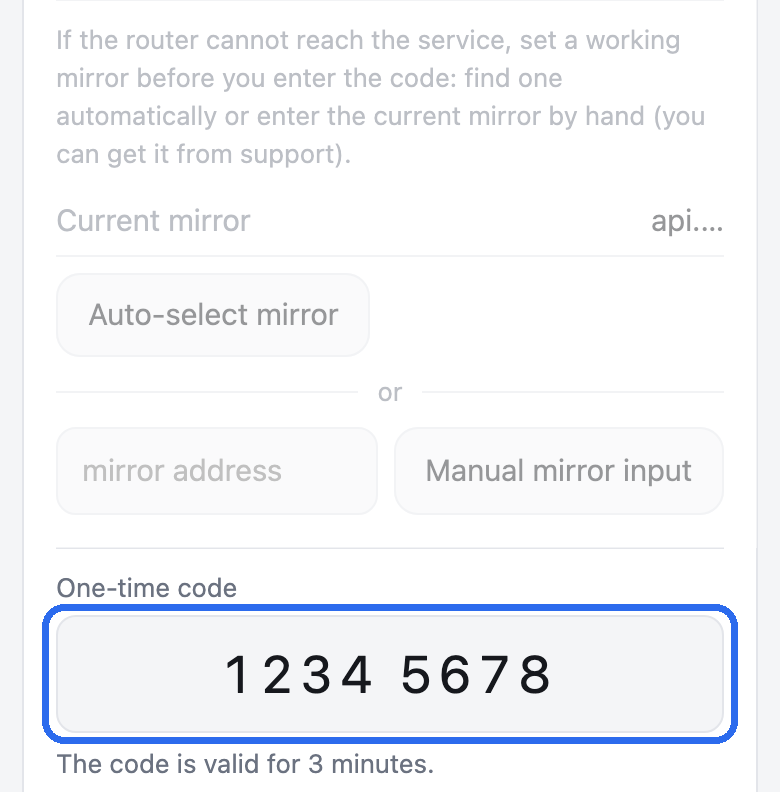
Le code sur la capture est inventé. -
Choisissez quels appareils passent par Bebra
Après l’installation, tout votre réseau domestique passe par Bebra, nouveaux appareils compris.
Pour qu’un appareil accède directement à Internet, décochez-le dans l’onglet Appareils. Les autres appareils ne sont pas concernés.
Si seuls certains appareils doivent utiliser Bebra, choisissez-y « Seuls les appareils choisis utilisent le VPN » et cochez-les. Les autres et les nouveaux accèdent directement à Internet.
Ce que vous verrezUn appareil coché bascule sur Bebra en moins d’une minute.
Comment retirer l’application
Appuyez sur « Retirer… » dans l’onglet Plus de la page du routeur. Une fenêtre demande le nom et le mot de passe administrateur du routeur, le nom root est déjà rempli. Appuyez sur « Retirer » dans les 2 minutes, sinon rouvrez la fenêtre de retrait.
Le routeur laisse les appareils accéder directement à Internet, supprime ses paramètres et efface le paquet.
Via SSH, c’est bebravpn uninstall, puis opkg remove bebravpn supprime le paquet, ou apk del bebravpn sur OpenWrt 25.12.
Avant de mettre à jour le firmware
Une mise à jour du firmware OpenWrt efface les paquets installés, dont l’application. Juste avant la mise à jour, appuyez sur « Préparer la mise à jour » dans l’onglet Plus de la page du routeur, ou exécutez bebravpn prepare-upgrade via SSH. Les appareils accèdent alors directement à Internet, et le routeur mémorise la version de l’application et la connexion au compte. Conservez les paramètres lors du flash. Une sauvegarde des paramètres du routeur faite après la préparation contient les clés d’accès de votre compte : ne la partagez pas et ne la publiez pas.
Après le flash, le routeur réinstalle l’application de lui-même, avec le même compte, même lors du passage de 24.10 à 25.12. Si l’application n’est toujours pas là, par exemple parce que vous avez sauté la préparation, réinstallez-la avec la commande de l’étape 3 et connectez-vous avec un nouveau code comme à l’étape 6.
Bon à savoir
- Arrêt de l’application
- après
/etc/init.d/bebravpn stop, le réseau accède immédiatement à Internet en direct - Reconnexion
- pendant que l’application se reconnecte, les appareils qui utilisent Bebra attendent sans Internet au lieu de passer en direct
- Mises à jour
- par défaut, elles s’installent seules la nuit, entre 03:00 et 05:00 à l’heure du routeur. Vous pouvez désactiver les mises à jour automatiques dans Plus → Mise à jour, ou y mettre à jour tout de suite avec les boutons Rechercher des mises à jour et Installer maintenant. Pendant l’installation d’une mise à jour, les appareils qui utilisent Bebra restent hors ligne environ une minute
- Exceptions
- la liste prédéfinie pour la Russie ou votre propre liste de sites, dans l’onglet Exceptions
Questions fréquentes
SSH n’arrive pas à se connecter au routeur
Vérifiez que l’ordinateur est sur le réseau de ce routeur et que l’adresse est correcte. Si Windows n’a pas de commande ssh, ajoutez la fonctionnalité Client OpenSSH dans Paramètres → Applications → Fonctionnalités facultatives, ou utilisez PuTTY. Si SSH affiche REMOTE HOST IDENTIFICATION HAS CHANGED après un reflash, exécutez ssh-keygen -R 192.168.1.1 et reconnectez-vous.
Le routeur n’accepte pas mon mot de passe
Utilisez le mot de passe root, le même que pour LuCI. L’étape 1 explique comment le définir.
Le terminal se plaint de wget ou de &&
La commande est partie vers l’ordinateur au lieu du routeur. Connectez-vous en SSH comme à l’étape 2 et collez-la dans la fenêtre avec l’invite root@OpenWrt:~#.
L’installateur a refusé d’installer l’application
La raison suit les mots « Critical error ». Avant la question [y/N], l’installateur ne fait que vérifier le routeur et ne change rien. Le plus souvent, il n’y a pas de mot de passe root, l’un des paquets de l’étape 1 est installé, le routeur est hors ligne, il a moins de 200 MiB de RAM, le firmware est antérieur à 24.10 ou la mémoire interne manque de place.
La page du routeur ne s’ouvre pas
Ouvrez-la depuis un appareil du réseau domestique, le réseau invité n’y a pas accès. Avec le DNS privé sur Android ou le DNS sécurisé dans le navigateur, le nom bebra.home ne fonctionne pas : ouvrez donc http://192.168.1.1:8790/ ou l’adresse de votre routeur avec le port 8790. Vérifiez aussi que l’installateur est allé jusqu’à la ligne « Done ».
Le code a expiré ou n’est pas accepté
Obtenez le code une fois la page du routeur ouverte sur l’onglet Compte. Il est valable 3 minutes et ne sert qu’une fois. Si la page indique que le code vient d’un compte sans e-mail, connectez-vous avec un e-mail et obtenez-en un nouveau.
Un appareil accède à Internet en contournant Bebra
Cela arrive tant que le routeur n’est pas connecté au compte ou que l’abonnement n’est pas payé, pendant une pause ou quand le service est arrêté sur le routeur. L’onglet État indique si le routeur est connecté. Vérifiez aussi que l’appareil est coché dans l’onglet Appareils.