
VPN en un router con OpenWrt
La app de Bebra se instala directamente en un router con OpenWrt. Así toda tu red doméstica sale a internet a través de Bebra, y ningún dispositivo necesita una app propia.
Antes, comprueba que el router sea compatible: es el paso 1
- Firmware
- OpenWrt 24.10 o 25.12
- Memoria
- 256 MB o más
- Instalación
- un comando por SSH
- Página del router
- 192.168.1.1:8790 o
bebra.home:8790
Instalación paso a paso
Necesitas una computadora en la red doméstica del router y una cuenta con correo electrónico y una suscripción pagada.
-
Comprueba que tu router sea compatible
Necesitas el firmware oficial OpenWrt 24.10 o 25.12 con fw4. La versión 23.05 y las anteriores no sirven. El router necesita al menos 256 MB de RAM, que LuCI muestra en Status → Overview como 200 MiB o más. El router tiene que estar conectado a internet.
El usuario root necesita una contraseña. Configúrala en LuCI, en http://192.168.1.1/, en System → Administration, o por SSH con
passwd.Si el router tiene pbr, podkop, passwall, passwall2, homeproxy, openclash, nikki, mihomo, un servicio sing-box independiente o el paquete de otro de nuestros servicios, quítalo primero o el instalador se negará a continuar.
Si no hay paquete para el procesador del router, el instalador lo dice y no cambia nada. Aun así, ese router se puede conectar sin la app, como se explica en «Otros routers», si su firmware tiene un cliente OpenVPN o PPTP.
-
Conéctate al router por SSH
Ejecuta el comando de abajo en una terminal de tu computadora. En Windows sirve PowerShell, y en macOS y Linux, la terminal normal.
En la primera conexión responde
yesy luego escribe la contraseña de root.Qué verásEl prompt
root@OpenWrt:~#.Si tu router tiene otra dirección, usa esa. En PuTTY es la misma dirección, puerto 22, usuario root.

-
Pega el comando de instalación en la ventana de SSH
El instalador detecta por sí solo la versión de OpenWrt y el procesador del router. El comando termina en
--lang en, así que el instalador te habla en inglés.Qué verásEl instalador revisa el router y te pide que confirmes. Escribe
yy pulsa Enter. Cualquier otra respuesta cancela la instalación y deja el router como estaba.De forma predeterminada, toda tu red doméstica pasa por Bebra, y luego puedes elegir dispositivos concretos en el paso 7. El mismo comando está en tu cuenta, en la pestaña OpenWrt de la sección «Router».
-
Espera a que termine el instalador
Añade paquetes del sistema desde el repositorio de OpenWrt, descarga la app, comprueba su suma de verificación y la inicia. No cierres la ventana de SSH hasta que termine.
Qué verásLa última línea empieza por «Done» y contiene la dirección de la página del router.
Una línea «No package from …» no es un error mientras el instalador prueba la siguiente dirección. Cuando se acaban las direcciones, aparece «Critical error»; consulta las preguntas de abajo.
-
Inicia sesión en la página del router con la contraseña de root
En tu red doméstica, abre bebra.home:8790, o http://192.168.1.1:8790/ si el nombre no se abre.
El usuario root ya está escrito, y la contraseña es la misma que en LuCI y SSH.
Qué verás«Sin sesión iniciada» y un botón «Iniciar sesión con código». El router todavía no está vinculado a tu cuenta.
-
Vincula el router a tu cuenta con un código
En la página del router, haz clic en «Iniciar sesión con código». En tu cuenta, en la pestaña OpenWrt de la sección «Router», haz clic en «Obtener código» y escribe las ocho cifras en la página del router, en el campo «Código de un solo uso». Un código es válido durante 3 minutos.
Qué verásLa página envía el código sola tras la última cifra, y la pestaña «Estado» muestra «Conectado».
Un aviso en rojo en lugar de «Obtener código» significa que tu cuenta no tiene correo electrónico, y el router no acepta una cuenta así. Inicia sesión con un correo primero. Los botones del espejo encima del campo del código solo importan cuando el router no tiene conexión con el servicio.
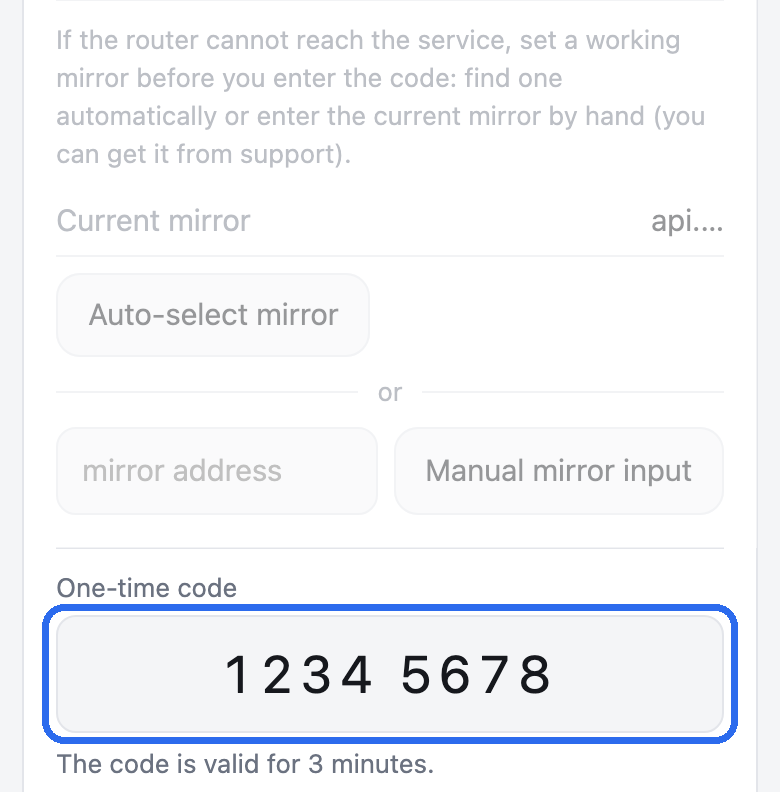
El código de la captura es inventado. -
Decide qué dispositivos pasan por Bebra
Después de la instalación, toda tu red doméstica pasa por Bebra, también los dispositivos nuevos.
Para que un dispositivo salga a internet directamente, desmárcalo en la pestaña «Dispositivos». Los demás dispositivos no se ven afectados.
Si solo algunos dispositivos deben usar Bebra, elige allí «Solo los dispositivos elegidos usan la VPN» y márcalos. El resto y los nuevos salen a internet directamente.
Qué verásUn dispositivo marcado pasa a usar Bebra en menos de un minuto.
Cómo quitar la app
Pulsa «Quitar…» en la pestaña «Más» de la página del router. Una ventana te pide el nombre y la contraseña del administrador del router, con el nombre root ya escrito. Pulsa «Quitar» antes de que pasen 2 minutos; si no, vuelve a abrir la ventana.
El router deja que los dispositivos salgan a internet directamente, borra sus ajustes y elimina el paquete.
Por SSH es bebravpn uninstall, y después opkg remove bebravpn elimina el paquete, o apk del bebravpn en OpenWrt 25.12.
Antes de actualizar el firmware
Una actualización del firmware de OpenWrt borra los paquetes instalados, entre ellos la app. Justo antes de actualizar, pulsa «Preparar para la actualización» en la pestaña «Más» de la página del router o ejecuta bebravpn prepare-upgrade por SSH. Los dispositivos pasan entonces a salir a internet directamente, y el router recuerda la versión de la app y el inicio de sesión en la cuenta. Conserva los ajustes al flashear. Una copia de seguridad de los ajustes del router hecha después de la preparación contiene las claves de acceso a tu cuenta, así que no la compartas ni la publiques.
Después de flashear, el router vuelve a poner la app por sí solo, con la misma cuenta, incluso al pasar de 24.10 a 25.12. Si aun así la app no está, por ejemplo porque te saltaste la preparación, vuelve a instalarla con el comando del paso 3 y vincula el router con un código nuevo, como en el paso 6.
También conviene saber
- Detener la app
- después de
/etc/init.d/bebravpn stop, la red sale a internet directamente al momento - Reconexión
- mientras la app se reconecta, los dispositivos que usan Bebra esperan sin internet en lugar de salir directamente
- Actualizaciones
- de forma predeterminada se instalan solas por la noche, entre las 03:00 y las 05:00 según la hora del router. Puedes desactivar las actualizaciones automáticas en «Más» → «Actualización» o actualizar ahí mismo al momento con los botones «Buscar actualizaciones» e «Instalar ahora». Mientras se instala una actualización, los dispositivos que usan Bebra se quedan sin conexión durante un minuto aproximadamente
- Excepciones
- el modo «Para Rusia» o tu propia lista de sitios, en la pestaña «Excepciones»
Preguntas frecuentes
SSH no se conecta al router
Comprueba que la computadora está en la red de este router y que la dirección es correcta. Si Windows no tiene el comando ssh, añade el cliente OpenSSH en Configuración → Aplicaciones → Características opcionales, o usa PuTTY. Si después de reflashear SSH dice REMOTE HOST IDENTIFICATION HAS CHANGED, ejecuta ssh-keygen -R 192.168.1.1 y vuelve a conectarte.
El router no acepta mi contraseña
Usa la contraseña de root, la misma que en LuCI. En el paso 1 se explica cómo configurarla.
La terminal se queja de wget o de &&
El comando fue a la computadora en lugar de al router. Conéctate por SSH como en el paso 2 y pégalo en la ventana con el prompt root@OpenWrt:~#.
El instalador se negó a instalar la app
El motivo aparece después de las palabras «Critical error». Antes de la pregunta [y/N], el instalador solo revisa el router y no cambia nada. Lo más habitual es que no haya contraseña de root, que esté instalado uno de los paquetes del paso 1, que el router no tenga internet, que tenga menos de 200 MiB de RAM, que el firmware sea anterior a 24.10 o que falte espacio en la memoria interna.
La página del router no se abre
Ábrela desde un dispositivo de la red doméstica, la red de invitados no tiene acceso a ella. Con el DNS privado de Android o el DNS seguro del navegador, el nombre bebra.home no funciona, así que abre http://192.168.1.1:8790/ o la dirección de tu router con el puerto 8790. Comprueba también que el instalador llegó a la línea «Done».
El código caducó o no se acepta
Obtén el código cuando la página del router ya esté abierta en la pestaña «Cuenta». Es válido durante 3 minutos y sirve una sola vez. Si la página dice que el código viene de una cuenta sin correo electrónico, inicia sesión con un correo y obtén uno nuevo.
Un dispositivo sale a internet sin pasar por Bebra
Ocurre mientras el router no ha iniciado sesión, la suscripción no está pagada, durante una pausa o mientras el servicio del router está detenido. La pestaña «Estado» muestra si el router está conectado. Comprueba también que el dispositivo está marcado en la pestaña «Dispositivos».